Pastaruoju metu vis daugiau dėmesio skiriama akių sveikatai, ypač dirbant ar leidžiant laiką prie kompiuterio. Ilgas žiūrėjimas į ekraną gali sukelti akių nuovargį, sausumą, perštėjimą, galvos skausmą ir net regėjimo sutrikimus. Laimei, tinkamai pasirinkus ir sukonfigūravus monitorių, galima ženkliai sumažinti šiuos neigiamus poveikius. Šiame straipsnyje aptarsime IPS monitorių privalumus, automatinio nustatymo galimybes ir pateiksime patarimus, kaip tausoti akis.
Viena iš svarbiausių savybių, į kurią turėtų atkreipti dėmesį ieškantys akių tausojančio monitoriaus, yra jo technologija. IPS (In-Plane Switching) technologija, sukurta „Hitachi“, yra žinoma dėl puikaus spalvų tikslumo, nuoseklumo ir plačių žiūrėjimo kampų. IPS monitoriai idealiai perteikia ryškius vaizdus be iškraipymų, žiūrint bet kuriuo kampu, todėl jie puikiai tinka kūrybingiems specialistams, bendradarbiavimui, žaidimams ir bendram multimedijos naudojimui.
IPS monitorius naudoja plokštumos perjungimo technologiją, kuri horizontaliai sulygiuoja skystųjų kristalų molekules ekrane. Ši konstrukcija užtikrina nuoseklias spalvas ir ryškumą esant plačiam žiūrėjimo kampui, iki 178°. Skirtingai nuo senesnių TN ekranų, kurie kristalus suka vertikaliai, IPS sumažina spalvų poslinkį ir iškraipymą, todėl vaizdai yra ryškūs ir vienodi, nepriklausomai nuo žiūrėjimo pozicijos.
IPS monitoriai užtikrina platesnę ir tikslesnę spalvų gamą nei TN arba VA ekranai, todėl jie yra geriausias pasirinkimas užduotims, kurioms reikalingas tikroviškas spalvų atkūrimas, pavyzdžiui, grafiniam dizainui ir fotografijai. Platus žiūrėjimo kampas reiškia, kad spalvos ir kontrastas išlieka stabilūs net žiūrint iš šono, o tai palengvina grupinį bendradarbiavimą ir kelių monitorių sąrankas be vaizdo pablogėjimo.
Kaip pasirinkti labiausiai akis tausojantį monitorių?
Jei kone visą dieną praleidi priešais didelį ekraną, ypač svarbu, kad akys nepavargtų. Ieškant labiausiai akis tausojančio monitoriaus, reikėtų atkreipti dėmesį į keletą aspektų:
- Išlenktas žiūrėjimo kampas: Kai ekranas išlenktas, jis mažiau vargina akis praleidžiant prie jo daug laiko.
- Ergonomiškas dizainas: Ar žinojai, kad akis vargina neteisinga sėdėsena? Kaklo tempimas ar bloga pečių laikysena yra nemaža bėda visą dieną sėdint priešais ekraną.
- Mėlynos šviesos filtras: Kita svarbi akims nekenksmingo monitoriaus savybė yra reguliuojama spalvų temperatūra ir šviesos kiekis. Jei kalbėsime apie atspalvį ir ryškumą, svarbu koreguoti spalvų nustatymus pagal aplinką.
- IPS skydelis: Ekrano kokybė yra svarbus elementas, kai ieškai labiausiai akis tausojančio monitoriaus. IPS technologija yra populiarus pasirinkimas ieškantiems tikroviško vaizdo.
- Greitas atnaujinimo dažnis: Renkantis labiausiai akis tausojantį monitorių, pagrindinis veiksnys, į kurį reikia atsižvelgti, yra atnaujinimo dažnis. Tai yra laikas, kurio reikia vaizdo poslinkiui, o tai reiškia, kad dėl greito atnaujinimo dažnio sukuriamas sklandesnis vaizdas.
Geriausi mūsų pasirinkimai pagal šiuos parametrus:
- Geriausias žiūrėjimo kampas: 39,7” lenktas UltraWide 5K2K Nano IPS ekranas
- Ergonomiškiausias dizainas: 27,6” 16:18 DualUp monitorius su Ergo Stand stovu
- Geriausias mėlynos šviesos filtras: 29” 21:9 UltraWide Full HD IPS monitorius
- Geriausias IPS skydelis: 23,8'' IPS Full HD ekranas
- Geriausia raiška: 31,5'' 4K OLED ekranas su Pixel Dimming technologija
- Geriausia atnaujinimo sparta: 24” UltraGear Full HD monitorius žaidimams
Automatinis monitoriaus nustatymas ir konfigūracija
Tinkamai sukonfigūruotas monitorius gali ženkliai pagerinti darbo ar pramogų patirtį. Kai kurie kompiuteriai leidžia „Windows“ automatiškai koreguoti ekrano ryškumą, atsižvelgdami į esamas apšvietimo sąlygas. Šis automatinis parametras padeda užtikrinti, kad ekranas būtų matomas, kur bebūtumėte.
Kai kuriuose kompiuteriuose, ypač su Windows 11, gali automatiškai koreguoti ekrano ryškumą ir kontrastingumą pagal turinį, rodomą įtaisytajame ekrane. Pavyzdžiui, jei žiūrite vaizdo įrašą su tamsia scena, o po to šviesesnę sceną, ryškumas ir kontrastingumas gali pasikeisti. Turinio adaptyvusis ryškumo valdymas užtikrina idealius ryškumo ir kontrasto lygius, tuo pačiu taupant energiją ir pailginant akumuliatoriaus įkrovą.
Automatinio ryškumo nustatymas:
- Pasirinkite pradžios mygtuką, tada įveskite „Parametrai“.
- Norėdami išjungti automatinį ryškumą, pasirinkite parinktį [Išjungti: Adaptyvusis ryškumo valdymas].
Ekrano skleidžiama mėlyna šviesa, matoma dieną, gali trukdyti miegoti naktį. Kai kuriuose įrenginiuose galima įjungti „Nakties šviesą“, kuri sumažina mėlynos šviesos kiekį.
Nakties šviesos nustatymas:
- Pasirinkite „Pradžia“, tada ieškos lauke įveskite „Parametrai“.
- Įjunkite [Planuoti nakties šviesą].
Kūrybingi specialistai ir entuziastai rūpinasi visiškai kalibruotomis, tiksliomis spalvomis, nes tai padeda užtikrinti, kad spalvos išliktų nuoseklios nuo projektų pradžios iki pabaigos. Automatinis spalvų valdymas taip pat padeda naujoms ir atnaujintoms programėlėms tiksliau generuoti daugiau spalvų. Naudodami automatinį spalvų valdymą, programėlės gali naudoti milijardus spalvų 10-16 bitų tikslumu.
Ekrano kalibravimas:
- Pasirinkite [Kalibruoti ekraną] ir atlikite ekrano kalibravimo veiksmus.
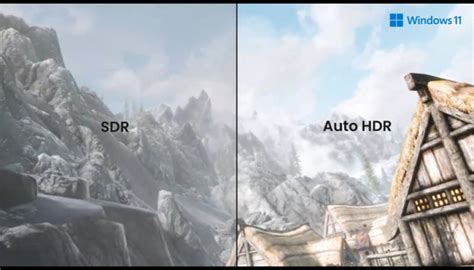
HDR (High Dynamic Range) yra išplėsto dinaminio diapazono technologija, kuri suteikia ryškesnį ir išsamesnį vaizdą, palyginti su standartiniu dinaminio diapazono (SDR) ekranu. Norint tinkamai nustatyti HDR, būtina atkreipti dėmesį į monitoriaus ir vaizdo plokštės palaikymą.
Windows HDR nustatymuose:
- Įjunkite parinktį [Naudoti HDR].
- Jei HDR atidarote toje pačioje įrenginio skiltyje, galite patikrinti, ar palaikomas HDR vaizdo transliavimas ir ar apskritai galite naudoti HDR.
Monitoriaus nustatymuose:
- Eikite į monitoriaus meniu ir raskite HDR nustatymus.
- Sureguliuokite ryškumą, kontrastą ir spalvų gamą pagal savo pageidavimus.
Microsoft siūlo programą „Windows HDR Calibration“, kuri leidžia sukalibruoti HDR ekraną, kad būtų galima jį optimizuoti HDR žaidimams ir kitam HDR turiniui. Ši programa padeda nustatyti minimalų ir maksimalų ryškumo lygį bei spalvų sodrumą, išsaugant naują ekrano spalvų profilį.
Penki patarimai, kaip tausoti akis naudojant tinkamą monitorių
Įsigijus labiausiai akis tausojantį monitorių, svarbu jį tinkamai naudoti. Štai keli būdai, kaip paruošti monitorių, kad jis visiškai nevargintų akių:
- Teisingai nustatyk kontrastą ir ryškumą: Ryškumo ir kontrasto nustatymui būtinas balansas. Akys greičiau pavargsta, jei jis per didelis arba per mažas. Idealiu atveju ryškumo lygiai turi būti grindžiami aplinkos šviesa: kuo šviesiau, tuo ryškesnis turi būti ekrano nustatymas. Kita vertus, jei kambaryje gana tamsu, ekrano ryškumą reikia sumažinti.
- Sureguliuok spalvinę temperatūrą: Aukšta arba žema spalvinė temperatūra skiriasi nuo tos, kurią suvokiame realybėje. Akims nekenksmingame monitoriuje neturėtų būti per daug mėlynos šviesos komponentų, nes ilgainiui jie gali varginti akis. Ilgai dirbant geriausi rezultatai pasiekiami naudojant spalvinę temperatūrą geltonai-žaliame diapazone.
- Rinkis didelę raišką: Maksimaliai akis tausojančio monitoriaus raiška turi būti kuo didesnė. Dideliuose ekranuose didelė raiška leidžia mažiau kaitalioti mastelį ar naudoti slinkties režimą ekrane. Šitaip kur kas labiau tausojamos akys ir mažinama jų įtampa.
- Pašalink ekrano mirgėjimą: Šiuolaikiniuose monitoriuose ekrano mirgėjimas pasitaiko retai. Tačiau šios problemos ignoruoti nederėtų, nes mirgantys vaizdai yra dažna akių įtampos priežastis. Naudojant monitorius su integruota mirgėjimo mažinimo funkcija darbas, naršymas, vaizdo įrašų žiūrėjimas bei žaidimas taps daug malonesni.
- Daryk dažnas pertraukas: Monitorius, kuris nekenkia akims, yra ypač pravartus jas tausojant. Tačiau vis tiek akims reikia retsykiais pailsėti. Darant pertraukėles nukreipk akis nuo monitoriaus į vaizdą pro langą ir leisk joms stebėti toli esančius objektus. Taip pat dažnai mirksėk per pertraukėles, o dirbant ilgai prie kompiuterio drėkink tinklainę, kad ji neišdžiūtų.
Specialios priemonės, tokios kaip apsaugos nuo mėlynos šviesos akiniai, gali papildomai apsaugoti akis nuo kompiuterio ekrano poveikio. Jei jaučiate, kad įtempi kaklą ir labiau lenkiatės prie pat ekrano, kad geriau matytumėte, vertėtų pagalvoti apie mėlyną šviesą filtruojančius akinius.
5 patarimai ir akių pratimai akių įtampai sumažinti
IPS monitoriai, palyginti su kitomis technologijomis, siūlo geriausią spalvų tikslumą ir žiūrėjimo kampus, todėl jie yra puikus pasirinkimas tiems, kurie rūpinasi savo akių sveikata ir nori mėgautis kokybišku vaizdu.
tags: #ips #monitoriaus #auto #nustatymas