Atnaujinti „Renault Koleos“ navigacijos sistemą yra svarbu, kad galėtumėte naudotis naujausiais žemėlapiais ir funkcijomis. Šiame vadove aprašomi keli būdai, kaip tai padaryti, priklausomai nuo jūsų automobilio modelio ir navigacijos sistemos tipo.
Atnaujinimas naudojant SD kortelę
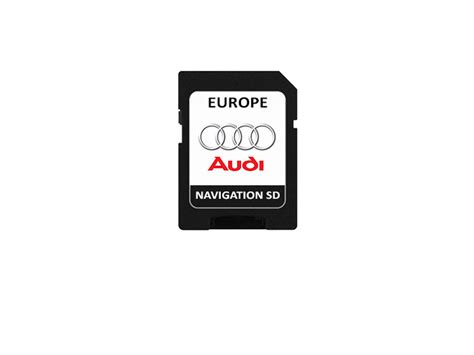
Vienas iš būdų atnaujinti navigaciją yra naudojant SD kortelę su naujais žemėlapiais. SD kortelėje gali būti įrašyti žemėlapiai tokioms šalims kaip Lietuva, Liuksemburgas, Latvija, Vengrija, Malta, Monakas, Norvegija, Lenkija, Portugalija, Rumunija, Serbija, Slovakija, Slovėnija, Ispanija, Švedija, Šveicarija, Airija, Nyderlandai, Jungtinė Karalystė, Vatikanas. Taip pat gali būti dalinių žemėlapių tokioms šalims kaip Albanija, Bosnija ir Hercegovina, Bulgarija, Makedonija, Turkija, Ukraina, Rusija.
Tokia SD kortelė su žemėlapiais kainuoja apie 47 €. Ji skirta atnaujinti „Renault Master Carminat Tomtom“ navigaciją ir netinka jokiai kitai „Renault“ navigacijos sistemai. Po atnaujinimo SD kortelėje galėsite saugoti ir kitus savo failus.
Atnaujinimas naudojant USB laikmeną
Kitas būdas atnaujinti navigacijos sistemą yra naudojant USB laikmeną. Šis metodas dažniausiai taikomas naujesniems modeliams.
1 veiksmas: Informacijos nuskaitymas į USB laikmeną
- Įsitikinkite, kad „Media Nav“ ir telefonas yra įjungti.
- Pagrindiniame „Media Nav“ meniu spustelėkite „Nustatymai“, tada „Bluetooth“.
- Į „Media Nav“ įstatykite USB laikmeną (bent 8 GB, FAT32 formato).
- Spustelėkite ženklelį „Pradžia“ apatiniame kairiajame „Media Nav“ ekrano kampe.
- Spustelėkite „Paskirties vieta“ arba „Navigacija“, tada „Priimti“.
- Pasirinkite apatiniame dešiniajame ekrano kampe esančią parinktį „Parametrai“, pereikite į kitą puslapį, tada pasirinkite „Žemėlapių atnaujinimas“.
- Spustelėkite „Parametrai“, tada „Atnaujinti“.
- Kai pasirodys pranešimas „Ar esate pasiruošę pradėti jūsų įrenginio informacijos nuskaitymą?“, spustelėkite „Taip“.
- Pasirodys pranešimas „Programinės įrangos atnaujinimas. Įrenginio informacijos nuskaitymas..." ir būsenos juosta. Palaukite ir neištraukite USB laikmenos.
- Galutinis pranešimas bus toks: „Įrenginio informacija išsaugota USB laikmenoje“. Spustelėkite „Gerai“.
2 veiksmas: Atnaujinimas naudojant kompiuterį
- Paleiskite „Media Nav Evolution Toolbox“ ir įstatykite USB laikmeną į kompiuterį.
- Jei žemėlapiai ir programinė įranga neatnaujinti, bus parodytas iškylantysis langas su naujausia versija.
Navigacijos diskų su žemėlapiais parinktys
Yra įvairių navigacijos diskų su žemėlapiais, apimantys skirtingas Europos šalis. Kai kurie iš jų:
- Belgija, Olandija, Liuksemburgas
- Austrija, Lichtenšteinas, Šveicarija, p. Vokietija, š. Italija
- Rytų Europa 1 - Estija, Latvija, Lietuva (detalus)
- Rytų Europa 2 - Bulgarija, Čekija, Lenkija, Kroatija, Rumunija, Slovakija, Slovėnija, Vengrija
- Šiaurės Prancūzija
- Pietų Prancūzija
- Vokietija
- Italija, San Marinas, Vatikanas, Graikija
- Danija, Švedija, Suomija, Norvegija
- Ispanija
- Portugalija
- Anglija, Škotija, Airija
Taip pat egzistuoja diskai su platesniu šalių sąrašu, įskaitant Airiją, Andorą, Austriją, Belgiją, Bulgariją, Čekiją, Daniją, D.Britaniją, Estiją, Gibraltarą, Graikiją, Ispaniją, Italiją, Kroatiją, Latviją, Lenkiją, Lichtenšteiną, Lietuvą (detalus), Liuksemburgą, Monaką, Norvegiją, Olandiją, Portugaliją (įskaitant Madeirą), Prancūziją, Rumuniją, San Mariną, Slovakiją, Slovėniją, Suomiją, Švediją, Šveicariją, Turkiją, Vatikaną, Vengriją, Vokietiją.
Navigacijos atnaujinimo tinkamumas ir papildoma informacija
Skirtingos navigacijos versijos turi skirtingą tinkamumą. Pavyzdžiui, „Renault“ su „TomTom“ nuo 2009 m. iki 2011 m. vidurio gali naudoti vienokius atnaujinimus, o „Renault“ su „TomTom“ nuo 2011 m. - kitokius.
Ar navigacija yra „Live“ ar „neLive“, galima identifikuoti pagal automobilio pagaminimo metus. Jei turite seną „TomTom“ navigaciją, nuspaudus ir laikant „Info“ bei dešinįjį vairalazdės mygtuką, galima sužinoti „Navcore“ versiją. Jei tai 9.844, reiškia „Live“, o jei 8.84x - „neLive“. Taip pat galima įdėti bet kokią kortelę į automobilį, pabandyti paleisti navigaciją (jei neįsijungs, tai reiškia, kad ji netinkama), ir atnešti ją specialistams, kurie nustatys versiją.
„Live“ ir „neLive“ versijų skirtumas yra tik sistemoje viduje ir kaina, išorinė išvaizda nesiskiria.
Meniu „Informacija“ ir jo funkcijos
Meniu „Informacija“ leidžia atlikti įvairius navigacijos sistemos ir žemėlapių atnaujinimus.
Sistema
Meniu „Informacija“ pasirinkite skirtuką „Sistema“. Naudokite šį meniu įvairiems informacijos elementams rodyti ir multimedijos sistemai bei navigacijos žemėlapiams atnaujinti.
- Atnaujinti būseną: Šiame meniu pateikiama informacija apie multimedijos sistemos bei navigacijos žemėlapių atnaujinimo eigą.
- Programinės įrangos atnaujinimas: Šiuo meniu galima peržiūrėti dabartinės programinės įrangos versiją ir multimedijos sistemos serijos numerį, sužinoti paskutinio atnaujinimo datą, patikrinti, ar nėra atnaujinimo, ir atnaujinti įvairias sistemas iš multimedijos sistemos. Naujiniai gali būti ieškoma ir parsisiųsti tik tuomet, jei automobilis yra geografinėje vietoje, kur veikia mobilusis tinklas.
- Žemėlapio atnaujinimas: Galite peržiūrėti navigacijos sistemoje įdiegtą šalių sąrašą. Automatiškai bus atnaujinta tik šalis, kuri registruota kaip mėgstama.
- Licencija
- Gamyklos nustatymai
Kaip atnaujinti „Renault Media Nav“ (Evolution) navigacijos sistemas
Navigacijos žemėlapių nuotolinis naujinimas
Jei automobilyje naudojamos prijungtos paslaugos ir patvirtinote nuotolinius naujinius, sistema periodiškai atnaujins jūsų mėgstamos šalies žemėlapį. Nuotolinio naujinimo funkcija prieinama tik ją užsakius ir pasiekiama tik nustatytą laikotarpį.
Navigacijos žemėlapių naujinimas rankiniu būdu
Jei jūsų automobilyje nėra prijungtų paslaugų, būtina reguliariai atnaujinti žemėlapius. Tai galima atlikti naudojant VIN (automobilio identifikavimo numeris) arba sukuriant automobilio virtualų vaizdą naudojant USB atmintuką.
Naujiniai pagal automobilio VIN
- Iš savo kompiuterio, prisijunkite prie savo „My Renault“ paskyros ir atsisiųskite „Alliance CONNECT Toolbox“ programinę įrangą.
- Įveskite automobilio VIN numerį, kurį norite atnaujinti.
- „Alliance CONNECT Toolbox“ programinė įranga parodys galimus atnaujinimo tipus: „Visiškas atnaujinimas“ arba „Naujinys pagal šalį“.
- Pažymėkite norimus įdiegti naujinius ir parsisiųskite juos į USB atmintuką.
- Kai duomenys bus parsisiųsti, išimkite USB atmintuką iš kompiuterio, jį saugiai išstumdami, ir įdėkite į automobilio USB prievadą.
- Multimedijos sistema aptiks naujas programas ir pasiūlys jas įdiegti.
Atnaujinimas sukuriant automobilio virtualų vaizdą naudojant USB diską
- Įdėkite USB diską (FAT32 formatu, ne mažesnės nei 32 GB ir ne didesnės nei 64 GB talpos) į automobilio USB prievadą ir palaukite 10 sekundžių (užtikrinkite, kad nebūtų įdėti kiti USB diskai).
- Multimedijos sistema sukurs jūsų automobilio vaizdą USB diske, kuris leis „Alliance CONNECT Toolbox“ programinei įrangai nustatyti, kokie naujiniai yra galimi jūsų navigacijos sistemai.
- Kai virtualus vaizdas bus sukurtas, išimkite USB atmintuką iš automobilio ir prijunkite jį prie kompiuterio.
- Prisijunkite prie savo „My Renault“ paskyros, atsisiųskite „Alliance CONNECT Toolbox“ programinę įrangą ir įdėkite USB diską su automobilio vaizdu.
- Programinė įranga parodys galimus atnaujinimo tipus.
- Pažymėkite norimus įdiegti naujinius ir parsisiųskite juos į USB atmintuką.
- Kai duomenys bus parsisiųsti, išimkite USB atmintuką iš kompiuterio, jį saugiai išstumdami, ir įdėkite į automobilio USB prievadą.
- Multimedijos sistema aptiks naujas programas ir pasiūlys jas įdiegti.
Svarbu: Naudotojo atsakomybė atnaujinant. Labai svarbu tiksliai laikytis instrukcijų atnaujinant. Nesilaikydami šių nurodymų (išimdami USB atmintuką ir pan.), galite sugadinti ir nepataisomai pažeisti duomenis.
tags: #kaip #atnaujinti #renault #koleos #navigacija2008