Šiuolaikiniai automobiliai vis labiau primena važiuojančius kompiuterius. Integruotos sistemos, kurios jungia mūsų telefonus su automobilio multimedija, yra nuostabios, kai veikia. Bet kas nutinka, kai ši „magija” nustoja veikti? Tuomet prasideda tikrasis nuotykis.
Prisimenu laikus, kai didžiausias technologinis automobilio proveržis buvo CD grotuvas vietoj kasetinio magnetofono. Dabar gi sėdame į automobilį ir tikimės, kad jis sklandžiai bendraus su mūsų išmaniuoju telefonu, rodys žemėlapius didžiuliame ekrane, leis klausytis „Spotify” ir net atsakinės į žinutes balso komandomis. Apple CarPlay ir Android Auto tapo tokia pat savaime suprantama dalimi kaip ir vairas ar pedalai.
Kaip iš tikrųjų veikia ši technologija
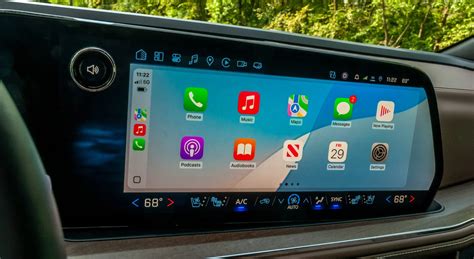
Pirmiausia verta suprasti, kad nei Android Auto, nei Apple CarPlay nėra savarankiškos sistemos jūsų automobilyje. Jos veikia kaip tiltas tarp jūsų telefono ir automobilio ekrano. Telefonas atlieka visą sunkųjį darbą - vykdo programas, apdoroja duomenis, jungiasi prie interneto. Automobilio multimedijos sistema tiesiog veikia kaip ekranas ir valdymo sąsaja.
Android Auto naudoja atviresnę architektūrą, kuri leidžia didesnę kūrėjų laisvę. Apple CarPlay, kaip ir visa, kas susiję su Apple, yra griežčiau kontroliuojama, bet dėl to dažnai veikia stabiliau. Abi sistemos gali veikti laidinės jungtimi per USB arba belaidiu būdu per Wi-Fi ir Bluetooth kombinaciją.
Belaidis ryšys skamba patogu, bet būtent čia slypi dauguma problemų. Reikia stabilaus Bluetooth sujungimo autentifikacijai ir Wi-Fi duomenų perdavimui. Jei automobilis stovi garaže su silpnu Wi-Fi signalu arba aplinkui daug trukdžių, sistema gali elgtis nenuspėjamai. Vienu metu ji puikiai veikia, kitą - atsisakinėja net atpažinti telefoną.
Dažniausios problemos ir jų priežastys
Per kelerius metus dirbdamas su šiomis sistemomis pastebėjau, kad problemos kartojasi nuostabiai panašiai. Pirmoje vietoje - USB kabeliai. Taip, tie paprasti laidai, kurie kainuoja keletą eurų arba keliasdešimt, jei perki originalų. Žmonės naudoja bet kokius kabelius, kuriuos randa stalčiuose, ir nustebę, kodėl sistema neveikia.
Ne visi USB kabeliai sukurti vienodi. Kai kurie skirti tik įkrovimui ir neturi duomenų perdavimo laidų. Kiti turi juos, bet prastos kokybės, todėl ryšys nutrūkinėja. Dar kiti tiesiog susidėvi - viduje lūžta laidai, nors išoriškai viskas atrodo gerai. Mačiau žmonių, kurie mėnesius bandė išspręsti problemas su programine įranga, o atsakymas buvo paprastas - pakeisti kabelį už penkis eurus.
Antra pagal dažnumą problema - pasenusi programinė įranga. Ir čia kalbu apie abi puses: tiek telefono, tiek automobilio. Apple ir Google nuolat atnaujina savo sistemas, kartais įvesdami pakeitimus, kurie nesuderinami su senesnėmis automobilio sistemomis. Atvirkščiai, automobilių gamintojai retai atnaujina savo programinę įrangą, todėl atsiranda suderinamumo spragų.
Trečia problema - USB prievadai automobilyje. Ne visi prievadai palaiko duomenų perdavimą. Kai kurie skirti tik įkrovimui. Kai kurie automobiliai turi kelis USB prievadus, ir tik vienas ar du iš jų veikia su CarPlay ar Android Auto. Tai turėtų būti pažymėta simboliais, bet dažnai nėra arba žymėjimas neryškus.
Kaip Apple CarPlay daro sau
Apple CarPlay paprastai veikia stabiliai, bet kai sutrinka - gali būti tikrai užsispyręs. Dažniausiai žmonės skundžiasi, kad sistema tiesiog neatsiranda, nors telefonas prijungtas ir kraunasi. Arba ji atsiranda, bet po kelių minučių išjungia.
Pirmasis dalykas, kurį reikia patikrinti - ar telefone įjungta CarPlay funkcija. Skamba kvailai, bet iOS atnaujinimai kartais iš naujo nustato kai kuriuos nustatymus. Eikite į Nustatymai > Bendri > CarPlay. Ten turėtumėte matyti savo automobilį. Jei nematote, reikės jį susieti iš naujo.
Jei naudojate belaidį CarPlay, patikrinkite, ar Bluetooth ir Wi-Fi yra įjungti telefone. Taip, reikia abiejų, net jei automobilis turi savo interneto ryšį. Belaidis CarPlay naudoja Bluetooth pradiniam sujungimui, o Wi-Fi duomenų perdavimui. Dažnai padeda ištrinti automobilį iš Bluetooth įrenginių sąrašo ir susieti iš naujo.
Viena mažiau žinoma problema - kai telefone per daug susietų automobilių. Jei keičiate automobilius, nuomojatės ar naudojatės dalijimosi paslaugomis, telefone gali susikaupti daugybė senų sujungimų. Tai gali kelti painiavą. Ištrinkite visus automobilius, kuriais nebevažinėjate.
Kartais padeda paprastas telefono perkrovimas. Ne tik ekrano užrakinimas, o tikras išjungimas ir vėl įjungimas. Tai išvalo laikinąją atmintį ir užbaigia užstrigusius procesus. Jei ir tai nepadeda, galite pabandyti atstatyti tinklo nustatymus (Nustatymai > Bendri > Perkelti arba atstatyti iPhone > Atstatyti > Atstatyti tinklo nustatymus). Bet žinokite, kad prarasite visus išsaugotus Wi-Fi slaptažodius.
Android Auto kaprizai ir jų sprendimai
Android Auto gali būti dar įnoringesnis nei CarPlay, nes dirba su didesne įvairove telefonų ir Android versijų. Tai, kas veikia su Samsung telefonu, gali neveikti su Xiaomi ar Google Pixel. Kiekvienas gamintojas prideda savo modifikacijų prie Android, ir tai gali sukelti konfliktų.
Pirmiausia įsitikinkite, kad Android Auto programa yra įdiegta ir atnaujinta. Naujesnėse Android versijose (10 ir vėlesnėse) ji integruota į sistemą, bet vis tiek reikia patikrinti atnaujinimus Google Play parduotuvėje. Taip pat patikrinkite, ar automobilio gamintojas neturi savo papildomos programos, kurią reikia įdiegti.
Viena dažna problema - telefono energijos taupymo režimas. Kai kurie Android telefonai labai agresyviai taupo energiją ir gali užmigdyti Android Auto procesus fone. Eikite į telefono nustatymus, raskite Android Auto programą ir išjunkite bet kokius energijos taupymo apribojimus. Taip pat leiskite programai veikti fone be apribojimų.
Kūrėjo parinktys telefone taip pat gali padėti. Įjunkite kūrėjo režimą (paprastai reikia septynis kartus paspausti ant „Komponavimo numerio” telefono nustatymuose). Tada kūrėjo parinktyse raskite USB derinimo režimą ir įjunkite jį. Tai leidžia telefono ir automobilio sistemoms geriau bendrauti.
Jei naudojate belaidį Android Auto, situacija dar sudėtingesnė. Telefonas turi palaikyti 5 GHz Wi-Fi dažnį. Senesni ar pigūs telefonai gali palaikyti tik 2.4 GHz, o tai neveiks su belaidžiu Android Auto. Be to, kai kurie telefonai turi problemų su Wi-Fi Direct protokolu, kurį naudoja belaidis Android Auto.
Automobilio pusė - pamirštas veikėjas
Dažnai koncentruojamės į telefono problemas ir visiškai pamirštame, kad automobilio multimedijos sistema taip pat gali būti problemų šaltinis. Šios sistemos turi savo operacines sistemas, kurios gali užstrigti, turėti klaidų ar būti pasenusios.
Automobilio multimedijos sistemos perkrovimas kartais daro stebuklus. Daugelyje automobilių tai daroma laikant paspaudus maitinimo mygtuką 10-20 sekundžių. Kai kuriuose reikia išjungti visą automobilį, palaukti kelias minutes ir vėl įjungti. Pasižiūrėkite automobilio instrukcijoje, kaip tai daroma jūsų modelyje.
Programinės įrangos atnaujinimai automobiliui - tai tema, apie kurią daugelis nė negalvoja. Kai kurie gamintojai siūlo atnaujinimus per Wi-Fi (vadinamieji OTA - Over The Air atnaujinimai). Kiti reikalauja atvykti į servisą. Dar kiti leidžia parsisiųsti atnaujinimą į USB atmintinę ir įdiegti patiems.
Patikrinkite gamintojo svetainėje, ar yra naujesnė programinės įrangos versija jūsų automobilio modeliui. Kartais šie atnaujinimai sprendžia būtent CarPlay ar Android Auto problemas. Mačiau atvejų, kai žmonės mėnesius kankindavosi su nutrūkinėjančiu ryšiu, o vienas atnaujinimas viską išsprendė.
USB prievadai automobilyje taip pat gali būti problemų šaltinis. Jie kaupia dulkes, purvo, gali būti mechaniškai pažeisti. Pabandykite švelniai išvalyti prievadą suspaustu oru ar minkštu šepetėliu. Bet būkite atsargūs - nedėkite vidun adatų ar kitų metalinių daiktų, galite sukelti trumpąjį jungimą.
Kaip pajungti Android Auto su laidu arba bevieliu rėžimu
Kai nieko nepadeda - gilesnės problemos
Jei išbandėte viską, kas aprašyta aukščiau, ir sistema vis tiek neveikia, gali būti rimtesnių problemų. Kartais automobilio multimedijos sistema turi aparatinių gedimų. Tai gali būti sugadintas USB kontroleris, Wi-Fi ar Bluetooth modulis, arba net pagrindinė valdymo plokštė.
Tokiais atvejais neišvengsite vizito į servisą. Bet prieš vykdami, pabandykite savo telefoną su kitu automobiliu, kuris turi CarPlay ar Android Auto. Jei ten veikia - problema tikrai automobilio pusėje. Jei neveikia - problema telefone. Telefono problemos gali būti susijusios su sugadintu USB prievadu. Tai ypač aktualu telefono apačioje esantiems USB-C ar Lightning prievadams, kurie kasdien naudojami įkrovimui. Jie kaupia kišenių pūkus, dulkes, gali būti sulenkti kontaktai. Kartais padeda atsargus išvalymas, bet jei prievadas fiziškai pažeistas, reikės remonto.
Programinės įrangos konfliktai taip pat gali būti gilesnės problemos priežastis. Kai kurios programos telefone gali trukdyti CarPlay ar Android Auto veikimui. Ypač įtartinos saugumo programos, VPN, ar kitos programos, kurios modifikuoja tinklo ryšį. Pabandykite paleisti telefoną saugiuoju režimu (safe mode) ir patikrinti, ar sistema veikia. Jei veikia - viena iš jūsų programų kelia problemų.
Praktiniai patarimai kasdieniam naudojimui
Išmokau, kad prevencija geriau nei gydymas. Štai keletas patarimų, kaip išvengti problemų su CarPlay ir Android Auto dar prieš joms atsirandant.
- Investuokite į kokybišką USB kabelį. Nebūtinai brangiausią, bet tikrai ne pigų nežinomos kilmės iš turgaus. Originalūs gamintojų kabeliai arba patikimų trečiųjų šalių (Anker, Belkin, Ugreen) yra vertos investicijos. Laikykite atsarginį kabelį automobilio daiktadėžėje - jie nėra amžini.
- Reguliariai atnaujinkite tiek telefono, tiek automobilio programinę įrangą. Taip, atnaujinimai kartais įveda naujas problemas, bet dažniausiai sprendžia senesnes. Nustatykite automatinius atnaujinimus telefone ir periodiškai tikrinkite automobilio gamintojo svetainę.
- Jei naudojate belaidį ryšį, suprantame, kad tai patogu, bet laidinė jungtis visada stabilesnė. Laikykite automobilio kabelį ilgoms kelionėms ar kai tikrai reikia, kad sistema veiktų be problemų. Belaidį palikite kasdieniams trumpiems važiavimams mieste.
- Išmokite greitai perkrauti sistemą. Kai žinote, kaip greitai perkrauti telefono ir automobilio multimedijos sistemą, galite išspręsti daugumą problemų per minutę. Tai taps jūsų pirmuoju žingsniu sprendžiant bet kokią problemą, ir dažniausiai veiks.
Ateitis jau čia, tik nevienodai paskirstyta
Automobilinių sistemų ir išmaniųjų telefonų integracija nuolat tobulėja, bet kartu tampa ir sudėtingesnė. Naujesni automobiliai jau turi integruotas Android Automotive sistemas (ne painioti su Android Auto) - tai pilna Android operacinė sistema, veikianti tiesiogiai automobilio aparatinėje įrangoje, be telefono. Apple irgi dirba prie panašių sprendimų.
Bet kol kas dauguma mūsų naudojame CarPlay ir Android Auto, kurie, nepaisant visų savo kaprizų, vis tiek yra geriausi būdai sujungti mūsų skaitmeninį gyvenimą su automobiliu. Jie leidžia naudotis įprastomis programomis, gauti atnaujinimus realiu laiku ir išlaikyti vientisą patirtį tarp telefono ir automobilio.
Svarbiausia suprasti, kad šios sistemos, nors ir atrodo paprastos, yra sudėtingos technologijos, kuriose dalyvauja daug komponentų. Kai kas nors neveikia, metodiškas problemų sprendimas paprastai duoda rezultatų. Pradėkite nuo paprasčiausių dalykų - kabelio, perkrovimo, atnaujinimų. Tik tada eikite prie sudėtingesnių sprendimų.
Ir atminkite - jūs ne vieni. Milijonai žmonių visame pasaulyje kasdien susiduria su tais pačiais iššūkiais. Forumai pilni patarimų, YouTube pilnas video instrukcijų. Kartais tiesiog reikia kantrybės ir noro paeksperimentuoti.
„Android Auto“ - tai neatskiriama Android multimedijos dalis. Tai programėlė, kurios pagalba veikia šis įrenginys. „Android Auto“ - Tai Android telefonų programėlė, skirta naudoti su Android multimedijomis. Jos pagalba galima prijungti savo išmanųjį telefoną prie liečiamo automobilio ekrano - Android multimedijos. Ši programėlė gali būti iš anksto įdiegta arba ją reikia parsisiųsti iš Google Play parduotuvės. Prijungus „Android Auto“ programėlę, Android multimedijos ekranas ir jo valdymas yra labai panašus į Android išmaniojo telefono. Tai reiškia, kad dauguma jūsų telefone esančių programėlių rodomos multimedijos ekrane didelių piktogramų pavidalu - tereikia paliesti šias piktogramas ekrane, kad įjungtumėte programėlę, pavyzdžiui, paleistumėte muziką arba valdytumėte navigaciją. Android multimedijos buvo sukurtos norint pagerinti vairavimo patirtį ir saugumą, o „Android Auto“ programėlė leidžia lengvai jas valdyti.
Android multimedijos su „Android Auto“ programėle gali būti sujungiamos naudojant USB kabelį arba belaidžiu ryšiu. Belaidis ryšys veikia suderinamuose telefonuose su Android 11.0, Google arba Samsung telefonuose su Android 10.0 ir tam tikruose telefonuose su Android 9.0. Išmanieji telefonai, kurie naudoja Android 10.0 arba naujesnę operacines sistemą, turi automatiškai įdiegtą „Android Auto“ programėlę. Kitu atveju turėsite ją parsisiųsti iš Google Play, taip pat gali reikėti atsisiųsti iš anksto įdiegtas „Android Auto“ programėles, tokias kaip „Google Maps”, arba jas atnaujinti. Tiek telefone, tiek programėlėje turi būti įgalintas Bluetooth ryšys. Prijungiant „Android Auto“, automobilis turi būti priparkuotas. „Android Auto“ naudojama belaidžiu ryšiu iškrauna telefono bateriją, nebent yra belaidžio įkrovimo galimybė.
Dažnos Android Auto jungties problemos:
- Išjungtas Bluetooth ryšys.
- Silpnas signalas.
- Pasenusi programinė įranga. Įsitikinkite, kad telefone ir automobilyje yra įdiegti naujausi programinės įrangos naujinimai.
- Kitų įrenginių trikdžiai. Kiti telefonai arba įrenginiai, prijungti prie jūsų automobilio Bluetooth arba WiFi, gali trukdyti.
- Telefonas yra už diapazono ribų. Telefonas turi būti šalia multimedijos, kad galėtų prisijungti belaidžiu ryšiu.
- Talpyklos ar programos duomenų problemos.
Jei centrinis ekranas reaguoja lėtai, gali padėti jo paleidimas iš naujo. Paleidimas iš naujo gali išspręsti problemą, jei kyla problemų, pvz., su „Bluetooth“, navigacija arba jungiamumo funkcija.
Kaip atstatyti multimedijos ekrano valdymą Volvo automobiliuose (su integruota Google sistema):
Modeliams EX30
Automobilis turi stovėti su įjungtu stovėjimo stabdžiu. Vienu metu paspauskite ir palaikykite ir mygtukus ant vairo. Mygtukus turite laikyti apie 15 sekundžių, kol ekranas išsijungs ir po to pasileis iš naujo rodydamas „Volvo“ logotipą. Kad suveiktų, šią procedūrą gali prireikti atlikti ne vieną kartą.
Modeliams EX90
Norint iš naujo paleisti centrinį ekraną, automobilis turi būti pastatytas ir nejudėti. Paspauskite ir palaikykite tuneliniame valdymo pulte esantį paleidimo / pristabdymo mygtuką, kol ekranas pasikeis. Kad suveiktų, šią procedūrą gali prireikti atlikti ne vieną kartą.
Visiems automobiliams su integruota Google, išskyrus EX30 ir EX90
Kad iš naujo paleistumėte centrinį ekraną, paspauskite ir 20 sekundžių palaikykite mygtuką Home po centriniu ekranu. Pirmiausia ekranas pereis į valymo režimą. Toliau laikykite nuspaudę mygtuką, kol ekranas išsijungs, o po to bus paleistas iš naujo ir parodys „Volvo“ logotipą. Procedūra parodyta šiame vaizdo įraše: Vaizdo įrašo elementas nepalaikomas. Norėdami atsisiųsti vaizdo įrašą, spustelėkite čia. Kad suveiktų, šią procedūrą gali prireikti atlikti ne vieną kartą.
Jei automobilyje nėra įdiegta „Google“, nėra galimybės rankiniu būdu paleisti centrinio ekrano iš naujo. Paspausdami mygtuką „Home“, tik išjungsite ekraną, tačiau nepaleisite sistemos iš naujo. Sistema, iškilus būtinybei, persikraus pati, ir ji visada persikrauna kito paleidimo metu, po to kai išlipate ir užrakinate automobilį.
Jei jungiamumas neatkuriamas paleidus centrinį ekraną iš naujo, galite išbandyti kelis kitus dalykus.
| Problema | Galimas sprendimas |
|---|---|
| USB kabelis netinkamas arba sugedęs | Naudokite kokybišką, duomenis perduodantį USB kabelį. Išbandykite kitą kabelį. |
| Pasenusi telefono programinė įranga | Atnaujinkite telefono operacinę sistemą ir Android Auto programėlę. |
| Pasenusi automobilio programinė įranga | Patikrinkite gamintojo svetainėje galimus automobilio multimedijos sistemos atnaujinimus. |
| Netinkamas USB prievadas automobilyje | Išbandykite kitą USB prievadą automobilyje. Patikrinkite, ar prievadas skirtas duomenų perdavimui. |
| Bluetooth arba Wi-Fi ryšio problemos | Patikrinkite, ar įjungtas Bluetooth ir Wi-Fi telefone. Ištrinkite automobilį iš telefono Bluetooth sąrašo ir susiekite iš naujo. |
| Telefono energijos taupymo režimas | Išjunkite energijos taupymo režimą telefone arba leiskite Android Auto veikti fone be apribojimų. |
| Kūrėjo parinktys telefone | Įjunkite USB derinimo režimą telefono kūrėjo parinktyse. |
| Kitų programėlių konfliktai | Išbandykite telefoną saugiuoju režimu. Pašalinkite įtartinas programėles (saugumo, VPN). |
| Multimedijos sistemos perkrovimas | Atlikite automobilio multimedijos sistemos perkrovimą pagal gamintojo instrukcijas. |
Ieškote profesionalių multimedijų sprendimų savo automobiliui? Android multimedijos tinkanti beveik visiems auto modeliams. Griškabudžio g. Touareg 7l 2005 m. Touareg 7l 2005 m. Naujas 13 android 8" ekranas. „Bluetooth“ adapteris montuojamas už radijo. Parduodama geros būklės VW Golf 7 originali multimedija. Ekrano įstrižainė apie 7 coliai (18 cm). Magnetola volsvagenui. Išimta iš vw tiguan 2011m. Viską rodo kaip originali, parktronikus ir klimos valdymą. 3. MMB Max paverčia jūsų originalų automibilio ekraną į pilnavertį Android prietaisą! Naujos Multimedijos su CarPlay VW, Skoda Seat Automobiliams. Android Multimedijos Vairo Valdymas
Kaip sukonfigūruoti vairo valdymą:
- Jei įsigysite universalų grotuvą, turėsite prijungti KEY1 ir KEY2 laidus prie vairo valdymo laidų savo automobilyje. Tada turėsite sukonfigūruoti vairo valdymą, laikydamiesi šių veiksmų.
- Jei perkate „Plug and Play“ grotuvą savo automobiliui be CANBUS dekoderio, turite sukonfigūruoti vairo valdymą, atlikdami šiuos veiksmus: Nustatymai -> Bendra -> Vairo valdymo nustatymas (Steering Wheel Study). Kai kuriems „Plug and Play“ grotuvams taip pat reikia prijungti KEY1 ir KEY2 laidus prie vairo valdymo laidų jūsų automobilyje - tai yra normalu. Po nustatymų, jei kai kurie mygtukai neveikia tinkamai, vairo valdymą taip pat galite sukonfigūruoti kitu būdu, atlikdami šiuos veiksmus: CARAPP -> SWS nustatymas (Study) -> vykdykite nurodymus ekrane.
- Jei perkate „Plug and Play“ grotuvą su CANBUS dekoderiu, turite prijungti CANBUS dekoderį prie mūsų maitinimo laidų rinkinio. Prijunkite 8 kontaktų (8pin) jungtį iš CANBUS dekoderio prie mūsų grotuvo. Taip pat reikia nustatyti tinkamą CANBUS tipą pagal savo automobilį ir CANBUS dekoderį.
Užvedus variklį, prietaisų skydelio ekranas praneša apie pasiektą minimalų alyvos lygį. (galimybė pereiti prie) Automobiliai be multimedijos ekrano: Kai degimas išjungtas, tiek kartų, kiek reikia, paspauskite jungiklį 2, kad pasiektumėte nuostatą 5; kelis kartus paspauskite 3 arba 4, kad būtų atverta skiltis „Nuostatos“, tada paspauskite 1 „OK“; pakartokite tuos pačius veiksmus, kad pasiektumėte „PRIETAISŲ SKYDELĮ“, tada - „Vienetai“.
Automobiliai su multimedijos ekranu: Norėdami pasirinkti garso sistemą, žr. Įsižiebia įjungus degimą. Įsižiebus kai kuriems indikatoriams, pasirodo pranešimas. Priklausomai nuo automobilio modelio, galite tinkinti prietaisų skydelį keisdami turinį ir spalvas pagal savo poreikius. Jei automobilyje įrengtas multimedijos ekranas, žr. ir girdimas garsinis signalas. Šis garsinis signalas pasigirsta, kai automobilis viršija 120 km/h greitį. Įspėjamoji lemputė lieka šviesti, kol automobilis važiuoja didesniu kaip 120 km/h greičiu. Važiavimo stiliaus indikatorius 9 - Vairavimo patarimai, ekologiškas vairavimas. Aušinimo skysčio temperatūros indikatorius 11 - Važiuojant vidutiniu greičiu, indikatorius 11 turi būti nukreiptas prieš zoną 10. Ji gali prie jo priartėti vairuojant sunkiomis sąlygomis. , pasirodo užrašas prietaisų skydelyje ir pasigirsta garso signalas. Numatomas nuvažiuoti atstumas su likusiais degalais 12 - Duomenys pateikiami nuvažiavus 400 m. ir pasigirsta pyptelėjimas.
Įsižiebia įjungus degimą. Įsižiebus kai kuriems indikatoriams, pasirodo pranešimas. Kai kuriuose automobiliuose galite tinkinti prietaisų skydelį, pagal savo poreikius keisdami turinį ir spalvas. Jei automobilyje įrengtas multimedijos ekranas, žr. ir girdimas garsinis signalas. Šis garsinis signalas pasigirsta, kai automobilis viršija 120 km/h greitį. Ji gali prie jo priartėti vairuojant sunkiomis sąlygomis. , pasirodo užrašas prietaisų skydelyje ir pasigirsta garso signalas. Tachometras 20 (laipsniai x 1 000) - Jis rodomas įvairiais būdais, priklausomai nuo prietaisų skydelyje pasirinktų nustatymų. Multimedijos informacija 24 - Priklausomai nuo automobilio, multimedijos ekrane galite matyti įvairią informaciją (kompaso, telefono, navigacijos duomenis ir kt.). Daugiau informacijos rasite multimedijos ekrano instrukcijose. Numatomas nuvažiuoti atstumas su likusiais degalais 25 - Duomenys pateikiami nuvažiavus 400 m. ir pasigirsta pyptelėjimas. Skubaus stabdymo įspėjamoji lemputė 31. Nuo vairo nuimtų rankų aptikimo įspėjamoji lemputė 32. Nukrypimo nuo eismo juostos prevencija. Aktyvi pagalba vairuotojui. Stovėjimo stabdžio arba elektroninio stovėjimo stabdžio įspėjamoji lemputė 33. Elektroninis stovėjimo stabdys. Visiškai hibridinio automobilio „E-Tech Full Hybrid“ ypatumai. Jis įsižiebia atidarius vairuotojo duris. Kelionės kompiuterio zona arba multimedijos ekrano informacijos zona 9 - Kai kuriuose automobiliuose gali būti rodomas kelionės kompiuteris arba informaciją iš multimedijos ekrano (kompaso, telefono, navigacijos ir pan.). Daugiau informacijos rasite daugialypės terpės ekrano naudojimo instrukcijoje. Numatomas nuvažiuoti atstumas su likusiais degalais 10 - Duomenys pateikiami nuvažiavus 400 metrų.