Navitel Navigator yra navigacijos programinė įranga, žinoma dėl savo detalių ir išsamių žemėlapių, ypač naudinga vietovėse, kur interneto ryšys yra nepatikimas arba jo nėra. Skirtingai nei internetinės žemėlapių paslaugos, kurios reikalauja nuolatinio duomenų srauto žemėlapių duomenims įkelti, Navitel leidžia vartotojams tiesiogiai atsisiųsti žemėlapius į savo įrenginius. Ši funkcija užtikrina nepertraukiamą navigaciją, nesvarbu, ar keliaujate atokiose kaimo vietovėse, plaukiate jūroje, ar žygiuojate gamtoje.
Neprisijungus veikiantys žemėlapiai yra labai naudingi. Navitel Navigator neprisijungus veikiantys žemėlapiai reiškia, kad jums nereikia pasikliauti mobiliuoju tinklu. Tai labai naudinga keliaujant į vietoves su prastu ryšiu arba jei norite sutaupyti duomenų išlaidų. Be to, neprisijungus veikiantys žemėlapiai paprastai įkeliami greičiau ir veikia patikimiau nei internetiniai žemėlapiai, kurie priklauso nuo stabilaus interneto ryšio. Pagalvokite apie tai: nebereikės laukti, kol žemėlapiai įsikels, kai būsite dykumoje. Taip pat turėsite užtikrinti, kad jūsų įrenginyje būtų pakankamai vietos atsisiunčiamiems žemėlapiams, nes detalūs žemėlapiai gali užimti nemažai vietos. Prieš pradėdami atsisiųsti, patikrinkite kiekvieno žemėlapio regiono saugojimo reikalavimus.
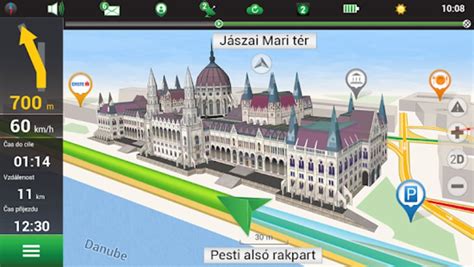
Žemėlapių atsisiuntimas ir diegimas
Žemėlapių atsisiuntimas Navitel Navigator yra paprastas procesas. Pirmiausia įsitikinkite, kad jūsų įrenginyje įdiegta Navitel Navigator programėlė. Jei ne, atsisiųskite ją iš savo įrenginio programėlių parduotuvės - „Google Play Store“ „Android“ įrenginiams arba „App Store“ „iOS“ įrenginiams.
- Atidarykite programėlę ir pasiekite meniu: paleiskite Navitel Navigator savo įrenginyje. Ieškokite pagrindinio meniu, kuris paprastai yra žymimas trimis horizontaliomis linijomis arba nustatymų piktograma.
- Pasirinkite reikiamus žemėlapius: pamatysite šalių ir regionų sąrašą. Palieskite šalį ar regioną, kurio žemėlapio jums reikia. Programėlė parodys galimų žemėlapių sąrašą tam plotui.
- Pradėkite atsisiuntimą: pasirinkę žemėlapį, palieskite mygtuką „Atsisiųsti“ šalia jo. Programėlė pradės atsisiųsti žemėlapio duomenis į jūsų įrenginį.
- Stebėkite atsisiuntimą: atsisiuntimo eigą galite stebėti programėlėje. Atsisiuntimo greitis priklausys nuo jūsų interneto ryšio ir žemėlapio failo dydžio.
Prieš pradėdami, dar kartą patikrinkite, ar jūsų įrenginyje yra pakankamai laisvos vietos žemėlapiams saugoti. Dideli, detalūs žemėlapiai gali užimti nemažai vietos.
Reguliarūs programėlės ir žemėlapių naujinimai užtikrina naujausią kelio informaciją ir funkcijas. Periodiškai tikrinkite naujinius, kad jūsų navigacijos duomenys būtų aktualūs.
Pasirinkdami žemėlapius, atsižvelkite į reikiamą detalių lygį. Pavyzdžiui, jei keliaujate tik per didmiesčius, jums gali nereikėti detaliojo žemėlapio. Pasirinkus mažiau detalų žemėlapį, galima sutaupyti vietos jūsų įrenginyje.
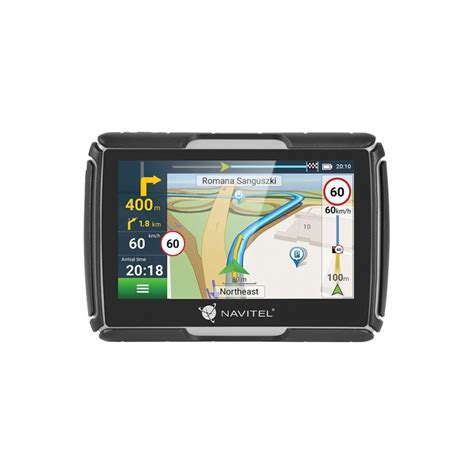
Automatinis ir rankinis žemėlapių diegimas
Atlikę šiuos veiksmus, reikiamus žemėlapius turėsite saugiai saugoti savo įrenginyje, paruoštus navigacijai neprisijungus su Navitel Navigator. Kai žemėlapiai bus atsisiųsti, diegimo procesas paprastai vyksta automatiškai. Navitel Navigator sukurtas taip, kad atpažintų atsisiųstus failus ir sklandžiai juos integruotų į programėlę.
Automatinis diegimas: daugeliu atvejų Navitel Navigator automatiškai įdiegs žemėlapius, kai atsisiuntimas bus baigtas. Programėlė nuskaitys atsisiųstus žemėlapių failus ir pridės juos prie savo duomenų bazės.
Rankinis diegimas (jei reikia): Jei žemėlapiai nebuvo įdiegti automatiškai, gali tekti rasti atsisiųstus žemėlapių failus ir perkelti juos į tinkamą katalogą. Pirmiausia raskite, kur Navitel Navigator saugo savo žemėlapių duomenis. Paprastai tai yra aplankas pavadinimu „NavitelContent“ arba panašus, esantis jūsų įrenginio vidinėje atmintyje arba SD kortelėje.
- Raskite atsisiųstų žemėlapių failus: naudokite failų tvarkyklės programėlę, kad rastumėte atsisiųstus žemėlapių failus. Šie failai paprastai turi plėtinį „.nm7“ arba „.nm3“.
- Perkelkite žemėlapių failus: perkelkite atsisiųstus žemėlapių failus į aplanką „Maps“ aplanko „NavitelContent“ viduje.
- Perkraukite Navitel Navigator: perkėlę žemėlapių failus, iš naujo paleiskite Navitel Navigator programėlę. Programėlė dabar turėtų atpažinti naujai įdiegtus žemėlapius.
Diegimo metu įsitikinkite, kad jūsų įrenginyje yra pakankamai baterijos energijos. Didelių žemėlapių failų diegimas gali reikalauti daug išteklių, ir nenorite, kad jūsų įrenginys išsijungtų proceso metu.
Visada atsisiųskite žemėlapius iš oficialių šaltinių, kad išvengtumėte sugadintų ar kenkėjiškų failų. Neoficialių šaltinių naudojimas gali pakenkti jūsų įrenginio saugumui.
Reguliariai kurkite atsargines žemėlapių failų kopijas, kad išvengtumėte duomenų praradimo. Jei keičiate įrenginius arba jums reikia iš naujo įdiegti programėlę, atsarginė kopija sutaupys laiko ir pastangų iš naujo atsisiunčiant ir įdiegiant žemėlapius.
Programos diegimas iš interneto
Norint dirbti su programa ir žemėlapiais, nereikia interneto: sutaupysite tarptinklinio ryšio ir būsite nepriklausomi nuo ryšio kokybės regionuose.
Norint įdiegti programą, reikalingas interneto ryšys (GPRS, 3G, Wi-Fi arba bet kuris kitas). Diegimo failo dydis yra didesnis nei 10 MB, todėl rekomenduojama naudoti „Wi-Fi“ ryšį.
- Paleiskite „Market“ programėlę iš įrenginio meniu.
- Paspauskite mygtuką „Search“ (Ieškoti) ir įveskite „Navitel“ atsiradusiame lange.
- Pasirinkite „Navitel Navigator“ iš rastų programų.
- Atsiras langas su informacija apie programą. Perskaitykite jį ir pasirinkite „Install“ (Įdiegti).
- Sistema parodys, kokios funkcijos naudojamos „Navitel Navigator“. Paspauskite „OK“, kad tęstumėte.
- Pradėkite atsisiuntimą ir diegimą. Juos galite stebėti „Downloads“ (Atsisiuntimai) meniu „Market“ skiltyje.
Programos aktyvinimas
Paleiskite Navitel Navigator savo įrenginyje. Registracijos lange pasirinkite „Online Registration“ (Registracija internetu). Paspauskite tuščią laukelį, kad atidarytumėte skaitmeninę klaviatūrą, ir įveskite savo programinės įrangos licencijos raktą. Paspauskite „Ok“, kad patvirtintumėte.
Po registracijos prisijunkite mūsų svetainėje ir pridėkite savo įrenginį.
PRIVALUMAI
- Moderni, patogi naudoti sąsaja.
- Žemėlapiai neprisijungus.
- Navigacijos žemėlapiai su dideliu detalumu.
- Paprasta ir patogi lankytinų vietų paieška pagal kategorijas.
- Vaizdiniai ir balso nurodymai maršrute.
- Informacija apie radarus, greičio matavimo kameras ir kelių apribojimus.
- Galimybė rodyti informaciją automobilio priekiniame stikle - HUD (Head-Up Display).
- Palaikymas „Android Auto“.
- Galimi 66 šalių navigacijos žemėlapiai.
SPECIALIOS FUNKCIJOS
- Greitas maršruto apskaičiavimas. Patogus maršruto planavimas su neribotu taškų skaičiu.
- Pritaikoma vartotojo sąsaja.
Atkurti ištrintą programą savarankiškai galima tuo atveju, jeigu žinomas licencinis raktas: jį sudaro 22 ženklai ir atrodo jis taip: ХХХХХ-ХХХХХ-хххх-хххх-хххх. Raktas gali būti nurodytas „Registration Keys“ tekstiniame faile, kuris yra arba įrenginio vidinėje atmintyje, arba SD kortelėje (priklausomai nuo programos įdiegimo vietos). Raktas taip pat nurodytas licencinėje kortelėje, kuri įeina į navigacijos komplektą.
Jeigu licencinis raktas nežinomas, bet programa buvo įdiegta įrenginio pirkimo metu - rašykite elektroninį laišką mūsų techninio palaikymo tarnybai dėl atkūrimo klausimu.
Norint perskaityti teksto instrukciją darbui su programa Navitel Navigator Updater pereiti prie nuorodos.
Eiti į asmeninį kabinetą NAVITEL® tinklalapyje. Pasirinkti Mano įrenginiai (naujinimai). Įrenginį, kuriame diegiama programa, būtina pridėti nurodant licencinį raktą ir įrenginio pavadinimą. Prijungti navigaciją prie PK per laidą. Parsisiųsti į PK archyvą su programa jūsų modeliui ir išpakuoti jį.
Įsitikinti, kad nukopijuotas failas vadinasi NaviTelAuto_Activation_Key.txt ir jo pavadinime nėra papildomų simbolių (pavyzdžiui, skaičių arba skliaustelių). Pastaba: operacinė sistema gali slėpti žinomus failų plėtinius.
Jeigu programa buvo įdiegta atminties kortelėje, o atkūrimas vykdomas kitoje atminties kortelėje, reikia aktyvuoti licencinį raktą naujoje atminties kortelėje. Tam užpildyti rakto išaktyvinimo užklausą. Lauke Išaktyvinimo priežastis pasirinkti Atminties kortelės keitimas.
Navitel Navigator
Dažniausiai pasitaikančios problemos ir sprendimai
Problema: Atsisiuntimas nepavyksta arba yra labai lėtas.
Sprendimas: Patikrinkite interneto ryšį. Įsitikinkite, kad turite stabilų ir greitą „Wi-Fi“ ryšį. Jei problema išlieka, pabandykite atsisiųsti žemėlapį kitu metu, kai tinklo apkrova gali būti mažesnė.
Problema: Žemėlapiai neįdiegiami arba neatpažįstami.
Sprendimas: Patikrinkite, ar žemėlapių failai yra tinkamame kataloge („NavitelContent/Maps“). Iš naujo paleiskite programėlę, kad ji vėl nuskaitytų žemėlapius. Jei tai nepadeda, pabandykite iš naujo įdiegti programėlę.
Problema: Programėlė veikia lėtai arba užšąla.
Sprendimas: Dideli žemėlapių failai kartais gali sulėtinti programėlę. Uždarykite visas kitas veikiančias programėles, kad atlaisvintumėte atminties. Jei problema tęsiasi, pabandykite sumažinti žemėlapio detalių lygį programėlės nustatymuose arba laikykite įdiegtus tik tuos žemėlapius, kurių reikia jūsų dabartinei vietovei.
Įsitikinkite, kad jūsų įrenginys atitinka minimalius „Navitel Navigator“ sistemos reikalavimus. Jei programėlė veikia senesniame ar nepakankamai galingame įrenginyje, gali kilti veikimo problemų.
Laikykite savo programėlę atnaujintą iki naujausios versijos. Naujinimai dažnai apima klaidų taisymus ir veikimo patobulinimus, kurie gali išspręsti daugelį įprastų problemų.
Patikrinkite atsisiųstų žemėlapių failų vientisumą. Sugadinti failai gali sukelti diegimo ar veikimo problemas. Jei įtariate, kad failas yra sugadintas, ištrinkite jį ir atsisiųskite iš naujo.
Jei bandėte visus trikčių šalinimo veiksmus ir vis tiek kyla problemų, kreipkitės į oficialius palaikymo kanalus, kad gautumėte ekspertų pagalbos, pritaikytos jūsų konkrečiai situacijai.
Naudingi patarimai ir papildomos funkcijos
Atnaujinkite žemėlapius, kad užtikrintumėte naujausią kelio informaciją, lankytinas vietas ir kitus svarbius duomenis.
Sureguliuokite žemėlapio rodymo nustatymus pagal savo pageidavimus.
Išbandykite „Navitel Navigator“ papildomas funkcijas, tokias kaip maršruto planavimas, balso nurodymai ir eismo perspėjimai.
Prieš leisdamiesi į kelionę, suplanuokite maršrutą iš anksto naudodami „Navitel Navigator“ maršruto planavimo įrankius. Tai gali padėti nustatyti geriausią maršrutą, išvengti spūsčių ir tiksliai apskaičiuoti kelionės laiką.
Pasinaudokite balso nurodymais, kad akys liktų kelyje. Balso raginimai teikia nuoseklius nurodymus, leidžiančius saugiai ir be rankų navigaciją.
Įjunkite eismo perspėjimus, kad gautumėte realaus laiko informaciją apie eismo sąlygas jūsų maršrute. Tai gali padėti išvengti vėlavimų ir rasti alternatyvius maršrutus, jei reikia.
Periodiškai išvalykite programėlės talpyklą, kad išlaikytumėte optimalų veikimą. Laikui bėgant talpykla gali kaupti nereikalingus duomenis, kurie sulėtina programėlę.
Reguliariai kurkite atsargines savo nustatymų ir duomenų kopijas, kad išvengtumėte duomenų praradimo. Jei keičiate įrenginius arba jums reikia iš naujo įdiegti programėlę, atsarginė kopija sutaupys laiko ir pastangų iš naujo konfigūruojant savo nuostatas.
Taigi, štai! Atsisiųsti ir įdiegti žemėlapius „Navitel Navigator“ yra labai paprasta. Turėdami neprisijungus veikiančius žemėlapius po ranka, galite drąsiai tyrinėti naujas vietas nesijaudindami dėl interneto ryšio.
tags: #kaip #instaliuoti #navitel #navigacija