Kiekvienam kyla klausimas: "Ką daryti, jei stringa mano kompiuteris". Šioje pamokoje pamėginsiu viską paaiškinti kaip ir ką daryti. Prieš pradedant noriu tik įspėti, kad ši pamoka nėra kompiuteriams, kurie lėtai pasijungia arba turi lėtą internetą.
Apačioje matysite žingsnius, Microsoft vartotojams, kurie gali padėti pagreitinti jūsų kompiuterį arba rasti priežastį, dėlko jūsų kompiuteris stringa.
Perkrovimas
Jei jūsų kompiuteris ilgą laiką nebuvo perkrautas, tada perkraukite prieš darydami nurodytus žingsnius apačioje.

Foninės Programos
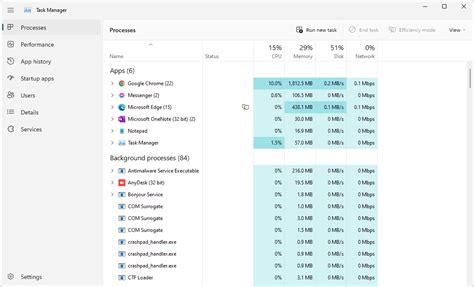
Viena iš dažniausių lėto kompiuterio strigimo priežasčių yra foninės programos, paleistos antrame plane. Panaikinkite arba ištrinkite bet kokį TSRs ir programas, kurios automatiškai pasileidžia kiekvieną kartą kompiuterį įjungus.
Patarimas: Kad pamatytumėte, kokios programos paleistos antrame plane ir kiek atminties ir centrinio procesoriaus jie naudoja, atidarykite Užduoties Tvarkyklę (Task Manager).
Jei jūs turite antivirusinę programą, įsitikinkite, kad tai ji neperžiūri jūsų kompiuterio duomenų antrame plane (backgrounde). Jei peržiūra yra procese, tai gali būti jūsų strigimo priežastis.
Pašalinkite laikinus failus
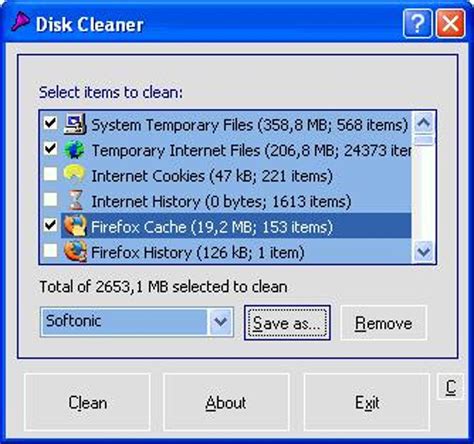
Kadangi kompiuteris valdo programas, prieigų tinklapius, ir yra naudojamas apskritais, laikinos rinkmenos yra kaupiamos standžiajame diske. Šitų failų pašalinimas gali pagreitinti jūsų kompiuterį.
Pirmiausia mes patariame naudoti Windows Disk Cleaner programą, laikinas bei kitas rinkmenas, kurios daugiau nebūtinos jūsų kompiuteriui. Antra, jei Disk Cleaner programa neišvalė visų jūsų nereikalingų rinkmenų siūlome pašalinti rinkmenas rankomis: Start meniu ir į paieškos skiltį įterpkite šį tekstą %temp%. Jūs galite pašalinti viską atsiradusiame aplankale, nes ten nebėra naudingų ir reikalingų reikmenų jūsų kompiuteriui.
Atlaisvinkite Kietojo Disko Atmintį
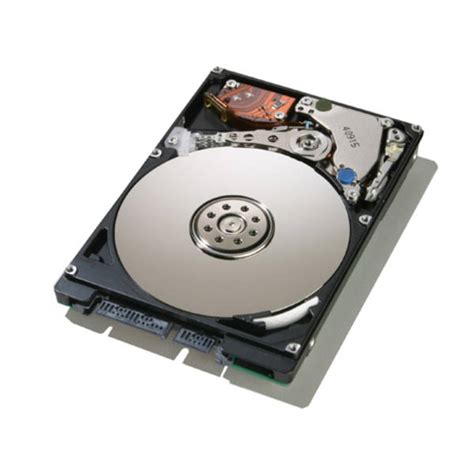
Patikrinkite, kad jūsų kietasis diskas turi bent 200-500 Megabaitų laisvos atminties. Ši pasiekiama atmintis leidžia kompiuteriui turėti laisvos vietos rinkmenų keitimui.
Blogas, Sugadintas arba Suardytas Kietasis Diskas
Paleiskite Scandisk arba kažką ekvivalentiško, kad patikrintumėte ar nėra nieko fiziškai sugadinta su Kietuoju Disku.
Žalingos Programinės Įrangos Peržiūra
Šiais laikais, šnipinėjančios ir žalingos programinės įrangos yra didelė daugelio kompiuterių problemų priežastis, apimant ir lėtus kompiuterius. Net jei antivirusinė programa yra įdiegta jūsų kompiuteryje vistiek rekomenduojame tikrinti jūsų kompiuterį nuo žalingų programinių įrangų. Panaudokite nemokama MalwareBytes versiją, kad patikrintumėte savo kompiuterį nuo žalingų programų.
Virusai
Jei jūsų kompiuteris pasigavo vieną ar du virusus, tada tai gali būti viena iš priežasčių, dėl ko jūsų kompiuteris stringa.
Aparatinės įrangos konfliktai
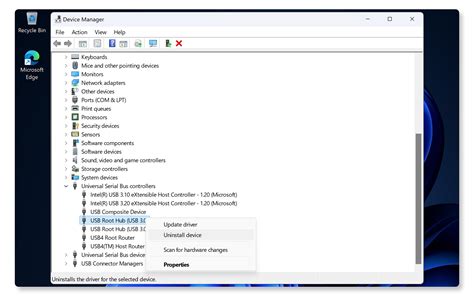
Patikrinkite, kad Device Manager (Prietaisų Vadybininkas) neturi jokių konfliktų. Jei nors vienas konfliktas egzistuoja, tai gali strigdinti jūsų kompiuterį.
Atnaujinkite Operacinę Sistemą
Įsitikinkite, kad turite visus paskutinius operacinės sistemos atnaujinimus bei, kad visi jūsų naršyklės pluginai yra naujausi.
Atnaujinkite Driverius
Įsitikinkite, jog turite visus savo driverius naujausius, išskyrus vaizdo kortos driverius (ten gali skirtis). Senesni driveriai gali strigdinti jūsų kompiuterį.
Restartuokite kompiuterį per naujo
Jei padarėte visus žingsnius ir jūsų kompiuteris vistiek lėtai veikia, pamėginkite vėl jį restartuoti.
Sparčiosios Atminties Pridėjimas
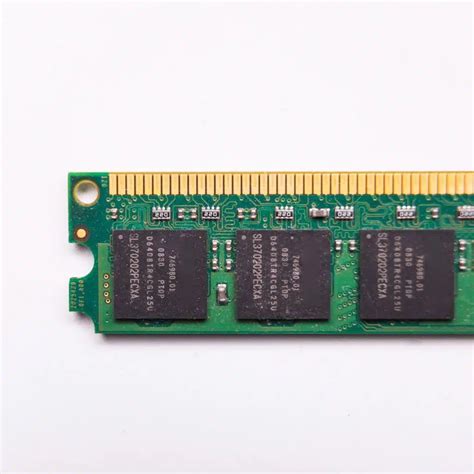
Jei turite kompiuterį daugiau nei 2 metus, jums tikriausiai reiks daugiau RAM (Sparčiosios Atminties). Šiais laikais mes siūlome, jog 32-bit windows versiją turintys naudotojai turėtų bent 1GB RAM, o 64-bit vartotojai 2GB.
Problemų sprendimo žingsniai, jei kompiuteris neįsijungia arba iškart išsijungia
Kai kurias šių problemų gali išspręsti tik specialistas. Tačiau prieš paduodami įrenginį remontui išbandykite šiuos patarimus. Jei kompiuteris nebeįsijungia, po to, kai jį išmontavote, įsitikinkite, kad visos dalys yra teisingai surinktos, prijungtos ir gerai pritvirtintos savo vietoje. Tik tada galima atlikti šiuos veiksmus.
1. Jei kompiuteris nereaguoja į bandymus įjungti arba iškart išsijungia
- Įsitikinkite, kad jūsų kištukinis lizdas veikia.
- Patikrinkite laidų jungtį ir vientisumą.
- Jei naudojate ilgintuvą, tuomet taip pat patikrinkite jo mygtuką.
- Atjunkite nereikalingus įrenginius nuo kompiuterio.
- Galbūt sistemos bloko gale yra papildomas maitinimo jungiklis - patikrinkite.
- Jei turite nešiojamąjį kompiuterį, įkraukite jį ir palaukite bent 30 minučių, tada bandykite vėl įjungti.
- Jei per šį laiką įkrovimo adapteryje ar nešiojamame kompiuteryje neužsidega maitinimo indikatorius, o įrenginys neįsijungia, pakeiskite įkroviklį.
- Daugelis pagrindinių plokščių turi išimamą bateriją, kurios dėka kompiuterio nustatymai nėra iš naujo nustatomi net ir visiškai išjungus įrenginį.
- Jei nebijote netekti garantijos, atjunkite prietaisą ir atidarykite korpusą. Tada švelniai pabandykite išimti bateriją ir po kelių minučių įdėkite ją į vietą. Tai panaikins visus nustatymus, galbūt to pakaks, kad kompiuteris įsijungtų.
- Jei pakartotinis įjungimas nepadeda, tikėtina, kad jūsų akumuliatorius paprasčiausiai paseno. Gali būti, kad dėl to kompiuteris neįsijungia. Jei keletą metų nekeitėte baterijos, reikėtų įsigyti naują, ir tuomet vėl patikrinti kompiuterio veikimą. Būkite atsargūs, kai kuriuose įrenginiuose baterija gali būti neišimama. Tokiu atveju pakeisti ir iš naujo įdėti baterijos nepavyks.
2. Jei po įjungimo matote tik juodą ekraną
Tarkime, kad įjungus kompiuterį jis veikia, jo lemputės, aušintuvai yra triukšmingi, bet ekranas nereaguoja. Jei naudojate atskirą monitorių ir jo indikatoriaus lemputė neužsidega, patikrinkite kabelį, ar tinkamai prijungtas monitorius. Jei įmanoma, pakeiskite laidą, jei negalite - nuneškite monitorių į aptarnavimo centrą.
Jei monitoriaus indikatorius veikia arba jūs turite nešiojamąjį kompiuterį, o įjungus matote tik juodą ekraną, greičiausiai kažkas negerai su kompiuterio aparatine įranga. Šiuo atveju geriau kreiptis į specialistą.
Atjunkite visus įrenginius nuo kompiuterio, išskyrus monitorių, ir bandykite dar kartą jį įjungti. Kai kuriais atvejais taip pat padeda baterijos pakeitimas motininėje plokštėje.
3. Jei kompiuteris įsijungia, bet neužsikrauna „macOS“
Pabandykite paleisti „Mac“ saugiuoju režimu. Norėdami tai padaryti, iškart po įjungimo paspauskite ir kelias sekundes laikykite nuspaudę klavišą Shift. Jei turite „MacBook“, prijunkite jį prie maitinimo tinklo. Jei kompiuteryje veikia šis režimas, sistema gali automatiškai išspręsti problemas, kurios trukdė paleisti kompiuterį. Iš naujo paleiskite įrenginį nepaspausdami jokių klavišų ir patikrinkite, ar dabar pasileidžia „macOS“. Jei nepavyksta, bandykite atkurti operacinę sistemą.
4. Jei niekas nepadėjo
Jei šie patarimai nepadeda, galite kreiptis pagalbos į aptarnavimo centrą arba pabandyti grąžinti kompiuterį į parduotuvę, jei įrenginys turi garantiją.
Kaip sumažinti kompiuterio lag‘ą?
Jeigu kompiuteris lėtai dirba arba, kaip dauguma mėgsta sakyti, lagina, tai itin vargina. Kai kada strigimo priežastimi gali tapti netinkami mūsų naudojimo įpročiai. Kitais atvejais kompiuteris vos velkasi, nes jis, paprasčiausiai, paseno arba sugedo vienas ar kitas komponentas. Tačiau kaip ir erzina vilktis kamštyje po darbo, nesinori darbo ar pramogų metu kankintis su lėtu kompiuteriu. Prieš ieškant sprendimų reikia tiksliai žinoti dėl ko kompiuteris lėtai dirba. Jeigu problema yra techninė, o ne programinė, vargu ar pavyks tiksliai diagnozuoti neišardžius.
Windows kompiuteryje Task Manager, o Mac - Activity Monitor gali būti it nuodugnūs tyrimai pas gydytoją. Atsidarius šias programas lengva pamatyti, kokios programos ar užduotys valgo daugiausiai resursų. Taip pat dar galite atlikti disko ir atminties diagnostiką (Disk and Memory DIagnostics). Ji padės nustatyti, jeigu yra disko ar RAM atmintinės klaidų.
Turime keletą patarimų, kurie galėtų padėti sumažinti lag‘ą bei paspartinti kompiuterio veikimą.
Jeigu ji neišjungiama, neištrinama ar neapribojama, ta programa gali labai kenkti jūsų kompiuteriui. Pasinaudokite Windows Defender arba nemokama antivirusine programa, kad patikrintumėte, ar PC/Mac įrenginys nėra užkrėstas.
Atnaujinti programinę įrangą - labai svarbu. Kaip ir siurbdami grindis namuose sumažinate alergines reakcijas ir čiaudulį, taip ir nuvalydami dulkes nuo kompiuterio ventiliatoriaus ar kitų komponentų, galite pagerinti oro srautą. Dėl to kompiuteris mažiau kais, o taip pat ir mažiau aušinsis.
Našesnė techninė įranga gali gerokai pagreitinti kompiuterį. Galbūt atėjo metas įsigyti daugiau operatyviosios atminties (RAM) arba spartesnį SSD?
Suprantama, kad tam tikrais atvejais nepavyks rasti sprendimo paprasčiausiu būdu. Todėl, jeigu tiksliai nežinote, kodėl kompiuteris labai lėtai dirba, neskubėkite pirkti naują įrangą. Geriau prieš tai dar pamėginkite iš naujo įrašyti operacinę sistemą arba padarykite atstatymą.
Jei išbandėte viską, o lag‘as toliau kankina - pats laikas atvykti į Laptopfix. Mūsų specialistai jūsų kompiuterį patikrins tiek programiškai, tiek iš techninės pusės.
Kaip pagreitinti savo kompiuteri, bei išvalyti šiukšles
Nešiojamas kompiuteris įsijungia, bet nerodo vaizdo. Ką daryti?
Nešiojami kompiuteriai yra neatsiejama mūsų kasdienybės dalis - dirbame, mokomės, bendraujame ir pramogaujame jų pagalba. Tačiau ką daryti, jei jūsų kompiuteris įsijungia (girdi ventiliatorių, matote švieseles), bet ekrane nematyti jokio vaizdo? Toks gedimas gali būti tiek laikinas nesklandumas, tiek rimtesnė problema, reikalaujanti profesionalaus remonto.
Šiame straipsnyje mūsų elektronikos remonto specialistai pateikia pagrindines galimas priežastis ir sprendimus, kuriuos verta išbandyti prieš atnešant įrenginį remontui į pcrepair.lt elektronikos remonto servisą.
1. Patikrinkite, ar ekranas tikrai neveikia
Visada siūlome pradžiai problemos ieškoti paprastuose dalykuose. Keletas dalykų, kuriuos galite patikrinti:
- Pabandykite prijungti išorinį monitorių ar televizorių per HDMI, USB-C ar kitą jungtį. Jei vaizdas atsiranda išoriniame ekrane, problema tikėtina ne pagrindinėje plokštėje, o pačiame nešiojamojo ekrane ar jo jungtyse.
- Ar ekranas visiškai juodas, ar šviečia, bet nerodo vaizdo? Jei ekranas juodas ir nerodo vaizdo, tuomet pabandykite su telefono žibintuvėliu pašviesti į ekraną, jei matote vaizdą, tuomet galimai sugedo matrica arba LED pašvietimo maitinimas. Šiuo atveju reikėtų kreiptis į pcrepair.lt elektronikos remonto servisą įvertinti, ar įmanoma sutvarkyti tą pačią matricą ar reikalingas pagr. plokštės remontas.
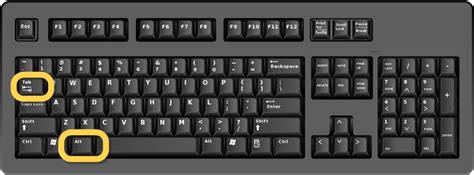
- Paspauskite klaviatūros klavišus - „Caps Lock“ ar „Num Lock“. Jeigu lemputės reaguoja, sistema galimai veikia, bet vaizdo nėra. Jei mygtukai nereaguoja, tuomet pereikime prie kito žingsnio.
2. Atlikite priverstinį paleidimą iš naujo
Kartais sistema gali „užstrigti“ dėl laikino programinės įrangos gedimo:
- Išjunkite kompiuterį (laikykite maitinimo mygtuką ~10 sek.).
- Atjunkite visus prijungtus įrenginius (USB raktus, peles, papildomas baterijas).
- Išimkite akumuliatorių (jei tai įmanoma atlikti neardant kompiuterio).
- Palaukite kelias minutes ir bandykite įjungti vėl.
Jeigu Jūsų kompiuterio dugne yra reset skylutė (1 paveikslėlis), tokiu atveju pabandykite įkišti telefono adatėlę ir palaikyti keletą sekundžių, tokiu atveju kompiuteris turėtų persikrauti keletą kartų įjungus ir parodyti vaizdą, jei problema buvo su BIOS posistemę.
3. Galimi techniniai gedimai
Jeigu ekranas vis dar nieko nerodo, priežastys gali būti šios:
- Sugedusi RAM atmintis - jei atminties moduliai neveikia arba prastai įstatyti, kompiuteris gali neperduoti vaizdo signalų.
- Vaizdo plokštės arba motininės plokštės gedimas - šios dalys atsakingos už vaizdo perdavimą. Jeigu jos pažeistos (dėl perkaitimo ar oksidacijos), ekranas liks juodas.
- Sugedęs ekranas arba kabelis - fizinis ekranas arba jį su pagrindine plokšte jungiantis kabelis gali būti pažeistas.
- BIOS problema - neteisingai sukonfigūruotas BIOS gali neleisti užsikrauti sistemai ar parodyti vaizdą.
4. Kada kreiptis į servisą?
Jei nė vienas iš aukščiau pateiktų būdų nepadėjo - neatidėliokite ir kreipkitės į mūsų remonto specialistus. Turime ilgametę patirtį diagnozuojant tokius gedimus, profesionalią įrangą testavimui bei galimybę greitai užsakyti ar pakeisti sugedusias dalis.
5. Kodėl verta rinktis mus?
- ✅ Greitas remontas per 1-3 darbo dienas, jei detales turime vietoje
- ✅ Originalios arba analogiškos dalys už prieinamą kainą
- ✅ Profesionalūs meistrai, turintys virš 10 metų patirties su įvairiais nešiojamų kompiuterių gamintojais: Dell, HP, Lenovo, Asus, Apple ir kt.
- ✅ Draugiškas klientų aptarnavimas ir aiškus bendravimas
⚠️ Svarbi informacija! ⚠️
Pcrepair.lt servisas neatsako už Jūsų atliktus veiksmus, tokius kaip baterijos atjungimas, „reset“ mygtuko spaudimas, nešiojamojo kompiuterio ardymas, komponentų atjungimas ar kiti bandymai savarankiškai pašalinti gedimą. Tokie veiksmai gali:
- pabloginti pradinę įrenginio būklę,
- apsunkinti arba visiškai užkirsti kelią kokybiškam remontui,
- panaikinti galimybę taikyti garantiją atliktiems darbams ar detalėms.
Visi papildomi pažeidimai, atsiradę dėl netinkamo įsikišimo į įrenginį prieš pateikiant jį servisui, yra naudotojo atsakomybė. Rekomenduojame gedimo atveju nedelsti ir kuo greičiau kreiptis į profesionalų servisą.
Kreipkitės jau šiandien! Jeigu jūsų nešiojamas kompiuteris įsijungia, bet nerodo vaizdo - nepalikite to likimo valiai.
Kodėl kaista kompiuteris?
Kompiuterių kaitimas - natūralus procesas. Išskiriama kompiuterio šiluma vyksta dėl vidinių komponentų kaitimo, šie privalo būti aušinami, kad kompiuteris veiktų kuo įmanoma našiau. Tam kompiuteriuose komplektuojami aušinimo radiatoriai bei aušintuvai, pastarieji ir sukelia didžiausius klausymus kodėl kaista kompiuteris.
Kaip išvengti kompiuterio perkaitimo?
Visų pirma reikia suprast, kaip veikia kompiuterio aušinimo sistema. Įmontuoti radiatoriai kaupia kompiuterio komponentų išskiriamą šilumą ir taip ją nukreipia link aušinimo angos. Ten įprastai montuojami aušintuvai, o jų veikimo principas - stumti karštą orą per aušinimo angas. Užkišus aušinimo angas kompiuteris pradeda stipriai kaisti. Norint to išvengti, reiktų:
- Stenkitės nelaikyti kompiuterio lovoje ir panašioje aplinkoje, kuri gali užkimšti kompiuterio aušinimo kanalus. Tvarkingas kompiuterio naudojimas ant darbinio stalo kur kas prailgins dulkių valymo intervalus.
- Jei kaista kompiuteris - neignoruok! Reguliariai atlikti dulkių valymą, tai paprastai vyksta kompiuterių remonto taisykloje, šią paslaugą siūlome ir mes. Dulkių valymo metu kompiuteris išardomas, kruopščiai išvaloma aušintuvo sparnuotė bei kiti aušinimo komponentai. Taip garantuojamas našus aušinimo sistemos darbas.
- Nepamiršti programinės pusės svarbos. Kuo kompiuteryje daugiau aktyvių programų, kurios naudoja daug resursų, tuo kompiuteris sunkiau dirba, tai reiškia generuoja daugiau šilumos ir daugiau kas.
Kas atsitinka nevalant dulkių, kodėl kaista kompiuteris?
Atminkite, nevalant dulkių kompiuteris anksčiau ar vėliau suges. Jei kaista kompiuteris, reiškia laikas pagalvoti apie vizitą į servisą. Kai kuriais atvejais gedimai progresuoja po truputį, o kada gedimas būna staigus ir labai brangus. Toliau apžvelgiame dažniausius gedimus, kuriuos išprovokavo kompiuterio dulkių nevalymas:
- Išsijunginėjimas. Kompiuteris kaista, o pasiekęs kritinę ribą pradeda išsijunginėti, tai dažniausiai įvyksta dirbant svarbius darbus ar žaidžiant žaidimus. Kartojantis išsijunginėjimui gali atsirasti ir daugiau problemų.
- Kietojo disko pažeidimas. Nuo kaitimo staiga išsijunginėdamas kompiuteris stipriai kenkia kietajam diskui. Ypač jei jūsų kompiuteris naudoja senos kartos HDD tipo kietąjį diską, išsijunginėjimas gali būti labai skaudus. Šioje situacijoje šiek tiek gelbsti naujos kartos SSD diskai, tačiau visų pirmą turite išspręsti kaitimo problemas.
- Aušintuvo susidėvėjimas. Dirbant aukščiausia apkrova aušintuvas dėvisi kur kas greičiau nei įprastai, dažniausiai esant žemai temperatūrai kompiuterio aušintuvas nesisuka, o esant didėjusiai kompiuterio temperatūrai, aušintuvui tenka kur kas didesnė apkrova. Po kiek laiko gali atsirasti aušintuvo klibėjimas, pašaliniai garsai ir dar daugiau problemų. Kompiuterio aušintuvo keitimas - gan dažna paslauga, o jos išvengti padės reguliariai atliekama kompiuterio profilaktika.
- Radiatoriaus gedimas. Retesniais atvejais, jei kaista kompiuteris, galimai prakiūra aušinimo radiatorius. Netekęs savo funkcijos radiatorius nebe paskirsto šilumos ir verčia kompiuterį kaisti. Tokiu atveju reikalingas radiatoriaus keitimas. Šią ir daugelį kitų paslaugų atliekame ir mes, o tokių gedimų prevencija - reguliarus dulkių valymas.
- Vaizdo plokštės perkaitimas. Viena iš dažniausių problemų susijusių su perkaitimu - vaizdo plokštės gedimas. Tai deja viena iš brangesnių remonto paslaugų. Kompiuterio vaizdo plokščių keitimas vyksta reguliariai, dažnas klientas ignoruodamas kaitimo simptomus laukia, kol kompiuteris galutinai suges, tai dažniausiai ir priveda prie vaizdo plokštės gedimo. Nelaukite, kol perkais jūsų kompiuterio vaizdo plokštė, išsivalykite dulkes jau dabar!
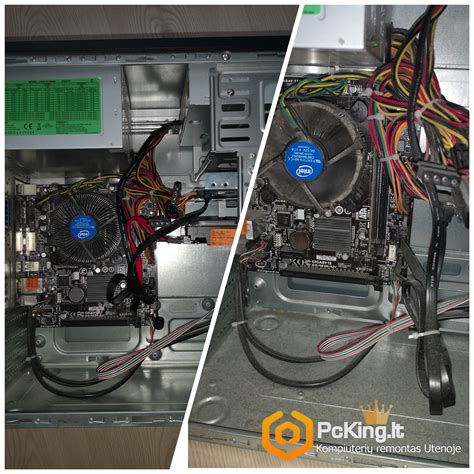
- Kitų pagrindinės plokštės komponentų gedimai. Pastovus kompiuterio kaitimas ne tik priveda prie vaizdo plokštės gedimo, bet ir kitų komponentų nekorektiško darbo. Gali perkaisti ir kompiuterio procesorius, kiti plokštėje esantys lustai ar mikroschemos.
tags: #kaskas #uzgrobe #mano #kompiuteri