Turbūt kiekvienas esame girdėję, kad kompiuterį reikia valyti, bet dažniausiai apie tai prisimename tik tada, kai įrenginys pradeda triukšmauti kaip reaktyvinis lėktuvas arba netikėtai išsijungia žaidimo ar darbo metu.
Dulkės kompiuteryje nėra vien tik estetinė problema - jos tiesiogiai veikia įrangos veikimą ir ilgaamžiškumą.
Kodėl dulkės yra problema?
Kai aušinimo sistemos užsikemša dulkėmis, procesorius, vaizdo plokštė ir kiti komponentai negauna pakankamo aušinimo. Temperatūra kyla, o kartu didėja ir gedimų rizika.
Šiuolaikiniai kompiuteriai, žinoma, turi apsaugos mechanizmus - jie tiesiog sulėtina veikimą arba išsijungia, kai tampa per karšta. Bet ar tikrai norite dirbti su lėtėjančiu kompiuteriu arba nuolat klausytis ventiliatorių ūžesio?
Dulkių sluoksnis ant radiatorių veikia kaip šiluminė izoliacija. Net kelių milimetrų storio dulkių sluoksnis gali padidinti komponentų temperatūrą 10-20 laipsnių. O kai kurie komponentai, ypač vaizdo plokštės, ir taip veikia aukštoje temperatūroje, todėl bet koks papildomas laipsnis gali būti kritinis.
Kaip dažnai valyti kompiuterį?
Universalaus atsakymo į šį klausimą nėra. Internete rasite įvairiausių rekomendacijų - nuo „kas mėnesį” iki „kas metai”. Tiesa yra ta, kad dažnumas labai priklauso nuo jūsų konkrečios situacijos.
Veiksniai, įtakojantys valymo dažnumą:
- Aplinkos veiksniai: Jei namuose yra augintiniai, ypač šunys ar katės, dulkių ir plaukų kaupimasis bus daug intensyvesnis. Kai kurie kompiuterių savininkai su šunimis turi valyti sistemas net kas 2-3 mėnesius. Jei namuose nėra gyvūnų ir reguliariai valote, galite išsiversti su valymu kas 6-12 mėnesių.
- Kompiuterio vieta: Stacionarus kompiuteris, stovintis ant grindų, renka dulkes daug greičiau nei tas, kuris stovi ant stalo. Grindų lygmenyje cirkuliuoja daugiau dulkių, plaukų ir kitų nešvarumų. Jei jūsų kompiuteris stovi po stalu ant kilimo - tikėkitės, kad valyti reikės dažniau.
- Korpuso konstrukcija: Korpusai su dulkių filtrais apsaugo vidinę įrangą, bet tuos filtrus reikia reguliariai valyti - idealiu atveju kas mėnesį. Tai paprasta procedūra, kuri užima vos kelias minutes, bet labai pratęsia laiką iki pilno vidaus valymo.
Ženklai, kad laikas valyti
Nebūtina laikytis griežto grafiko - kompiuteris pats jums pasakys, kada jam reikia dėmesio. Tiesiog reikia mokėti atpažinti šiuos signalus.
- Padidėjęs triukšmas: Vienas akivaizdžiausių ženklų. Jei ventiliatoriai pradeda suktis greičiau ir garsiau nei įprastai, net kai neatliekate reiklių užduočių, greičiausiai aušinimo sistema nebeveikia efektyviai. Dulkės ant ventiliatoriaus menčių ne tik trukdo oro srautui, bet ir sukelia disbalansą, dėl kurio ventiliatorius triukšmauja dar labiau.
- Aukštesnės temperatūros: Jei naudojate temperatūros stebėjimo programas (o turėtumėte), atkreipkite dėmesį į pokyčius. Jei procesorius ramybės būsenoje įšyla iki 50-60 laipsnių, nors anksčiau būdavo 35-45, tai aiškus signalas. Programos kaip HWMonitor, Core Temp ar MSI Afterburner padės tai stebėti.
- Netikėti išsijungimai arba sistemos nestabilumas: Kai kompiuteris staiga išsijungia ar perkraunasi, ypač atliekant reiklesnes užduotis, tai dažnai būna perkaitimo problema. Žinoma, gali būti ir kitų priežasčių, bet užsikemšusi aušinimo sistema yra viena dažniausių.
- Sulėtėjęs veikimas: Taip pat gali būti susijęs su temperatūra. Šiuolaikiniai procesoriai ir vaizdo plokštės automatiškai mažina savo veikimo dažnį (throttling), kai temperatūra tampa per aukšta. Tai apsaugo įrangą, bet jūsų našumas krenta.
Ką reikia valyti ir kaip tai daryti?
Valymas nebūtinai reiškia visiško kompiuterio išardymo - yra kelių lygių procedūros.
Valymo lygiai:
- Paviršinis valymas (kas 1-2 mėnesius): Apima dulkių filtrų valymą ir išorinio korpuso valymą. Dauguma šiuolaikinių korpusų turi lengvai išimamus dulkių filtrus priekyje, viršuje ir apačioje. Juos galite išimti, išpurtyti ar net nuplauti vandeniu (tik būtinai gerai išdžiovinkite prieš grąžindami atgal). Tai užima 5-10 minučių ir labai pratęsia laiką iki didesnio valymo.
- Vidutinio lygio valymas (kas 3-6 mėnesius): Čia jau atidarote korpusą ir išpučiate dulkes suspaustu oru. Nereikia nieko išardyti, tiesiog nukreipiate oro srovę į ventiliatorius, radiatorius ir kitus komponentus. Svarbu: laikykite ventiliatoriaus menčių, kad jos nesisuktų, kai pučiate - priešingu atveju galite sugadinti guolius. Taip pat geriau tai daryti lauke ar bent jau gerai vėdinamoje patalpoje, nes dulkių bus daug.
- Giluminis valymas (kas 6-12 mėnesių): Tai jau rimtesnis darbas. Išmontuojate ventiliatorius, nuimame procesoriaus aušintuvą, išvalote visas detales, pakeičiate terminę pastą. Jei nesate tikri dėl savo įgūdžių, geriau pasikvieskite specialistą arba bent jau gerai pasistudijuokite video pamokėles apie savo konkretų kompiuterį.
Įrankiai ir priemonės
Nebandykite valyti kompiuterio dulkių siurbliu ar šlapia šluoste - taip galite padaryti daugiau žalos nei naudos. Štai kas tikrai pravers:
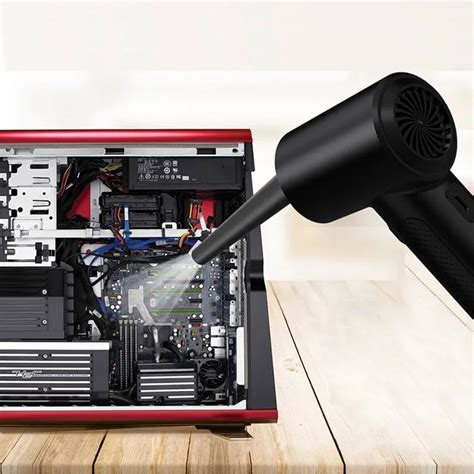
- Suspaustas oras: Geriausias draugas valant elektroniką. Galite nusipirkti specialių balionėlių elektronikai valyti arba, jei dažnai valote, apsimoka įsigyti elektrinį oro pūtiklį. Kai kurie entuziastai naudoja oro kompresorius, bet čia reikia atsargumo - per didelis slėgis gali sugadinti komponentus.
- Minkšti šepetėliai: Padės nuvalyti dulkes iš sunkiai pasiekiamų vietų. Tinka net seni dantų šepetėliai ar specialūs antistatiniai šepetėliai elektronikai. Tik būkite atsargūs su jautriais komponentais.
- Mikrofibrų šluostės: Puikiai tinka korpuso ir didesnių paviršių valymui. Jos neskleidžia pūkelių ir gerai surenka dulkes.
- Izopropilo alkoholis (bent 90% koncentracijos): Pravers, jei reikia nuvalyti kietesnius nešvarumus ar senas terminės pastos liekanas. Jis greitai garuoja ir nepalieka likučių.
- Termopasta: Jei planuojate nuimti procesoriaus aušintuvą, būtinai turėsite naują terminę pastą. Sena pasta išdžiūsta ir nebeatlieka savo funkcijos. Nereikia pirkti brangiausios, bet ir pigiausia iš turgaus netiks - pasirinkite patikimų gamintojų produktus.
Dažniausios klaidos, kurių verta vengti
Net ir su gerais ketinimais galima suklysti. Štai keletas dalykų, kurių tikrai neverta daryti:
- Valymas neišjungus maitinimo: Atrodo, akivaizdu, bet kai kas bando valyti kompiuterį, tiesiog jį išjungę, bet neištraukę maitinimo laido. Motininėje plokštėje vis tiek teka srovė, kol maitinimas prijungtas. Visada ištraukite laidą ir palaukite minutę prieš pradėdami darbą.
- Ventiliatorių sukimas valymo metu: Kai pučiate suspaustu oru, ventiliatoriai gali pradėti suktis labai greitai. Tai gali sugadinti guolius arba net generuoti elektros srovę, kuri gali pakenkti komponentams. Visada prilaikykite ventiliatorių pirštais.
- Per didelis entuziazmas su vandeniu: Taip, kai kurias dalis galima plauti vandeniu, bet būkite atsargūs. Dulkių filtrus - taip, ventiliatorius - galbūt, bet motininę plokštę ar vaizdo plokštę - tikrai ne. Ir visada, visada gerai išdžiovinkite prieš surinkdami atgal.
- Termopastos kiekio neįvertinimas: Per daug pastos yra beveik taip pat blogai kaip per mažai. Reikia tik lašelio ryžio grūdo dydžio viduryje procesoriaus. Kai pritvirtinsite aušintuvą, pasta pasiskleis pati.
- Komponentų liečimas rankomis: Statine elektra yra reali grėsmė. Prieš liesdami komponentus, iškraukite statinę elektros įkrovą palietę metalinį korpuso paviršių arba naudokite antistatinę apyrankę. Ypač atsargiai elkitės su atmintimi ir vaizdo plokšte.

Prevencija - geriau nei valymas
Žinoma, geriausia strategija yra padaryti taip, kad valyti reikėtų kuo rečiau. Keletas paprastų įpročių gali labai sumažinti dulkių kaupimąsi:
- Korpuso vieta: Jei įmanoma, laikykite kompiuterį ant stalo, o ne ant grindų. Jei vis tiek tenka laikyti žemai, bent jau padėkite po juo kažką, kad jis nebūtų tiesiogiai ant kilimo.
- Dulkių filtrai: Jei jūsų korpusas neturi filtrų, galite juos pridėti. Parduodamos specialios magnetinės dulkių filtro medžiagos, kurias galima priklijuoti prie bet kurio ventiliatoriaus angos. Tai labai sumažina dulkių kiekį viduje.
- Teigiamas slėgis korpuse: Tai reiškia, kad į korpusą įpučiama daugiau oro nei ištraukiama. Tokiu atveju oras daugiausia įeina per filtruotas angas, o ne per visas įmanomas plyšeles. Tai sumažina dulkių kaupimąsi, bet reikia turėti gerus filtrus.
- Reguliarus buto valymas: Kuo švariau jūsų gyvenamoje erdvėje, tuo mažiau dulkių pateks į kompiuterį. Dulkių siurblys su HEPA filtru gali labai padėti.
- Rūkymo vengimas: Jei rūkote prie kompiuterio, nikotino dervos kartu su dulkėmis sukuria lipnų sluoksnį, kurį valyti yra košmaras. Be to, tai labai pagreitina komponentų nusidėvėjimą.
Kada geriau kreiptis į specialistus?
Ne visada reikia viską daryti pačiam. Yra situacijų, kai protingiau pasitelkti profesionalus:
- Nešiojami kompiuteriai: Valymas dažnai yra sudėtingesnis nei stacionaraus. Kai kurie modeliai reikalauja beveik visiško išardymo, kad pasiektumėte aušinimo sistemą. Jei nesate tikri, geriau nerizikuokite.
- Garantija: Kai kurie gamintojai anuliuoja garantiją, jei patys atidarote korpusą. Pirmiausia patikrinkite garantijos sąlygas. Jei įrenginys dar garantijoje ir turi aušinimo problemų, kreipkitės į aptarnavimo centrą.
- Sudėtingos aušinimo sistemos: Jei turite vandeninį aušinimą, ypač pasidarytą pačiam, jo priežiūra reikalauja specialių žinių. Skysčio keitimas, sandarumo tikrinimas - tai ne pradedančiųjų darbai.
- Seni kompiuteriai: Jei jūsų kompiuteris turi daugiau nei 5-7 metus, kai kurios dalys gali būti trapios. Plastmasės detalės gali būti sudžiūvusios, jungtys - pažeistos. Čia reikia ypatingo atsargumo.
Profesionalus valymas paprastai kainuoja 20-50 eurų, priklausomai nuo regiono ir darbo sudėtingumo. Jei nesate tikri dėl savo įgūdžių, šie pinigai gali būti gera investicija, palyginti su rizika sugadinti komponentus už šimtus eurų.
Kai valymas tampa rutina, o ne galvos skausmu
Grįžtant prie pradinio klausimo - kaip dažnai valyti kompiuterį - atsakymas tikrai nėra universalus. Bet jei turėčiau suformuluoti praktišką planą vidutiniam vartotojui, jis atrodytų maždaug taip: dulkių filtrus tikrinkite ir valykite kas mėnesį, paviršinį valymu suspaustu oru atlikite kas 3-4 mėnesius, o giluminį valymą su terminės pastos keitimu - kartą per metus.
Žinoma, tai tik orientyras. Jūsų situacija gali reikalauti dažnesnio ar retesnio valymo. Svarbu stebėti savo kompiuterio elgesį - temperatūras, triukšmą, našumą. Jis pats jums pasakys, kada reikia dėmesio.
Ir nepamirškite, kad valymas - tai ne tik būtinybė, bet ir galimybė geriau pažinti savo įrangą. Kaskart atidarę korpusą, pastebėsite vis daugiau detalių, suprasite, kaip viskas veikia. Galbūt net įkvėps atnaujinti kokį komponentą ar pagerinti aušinimą.
Švarus kompiuteris - tai tylus, greitas ir ilgaamžis kompiuteris. Kelios valandos per metus, skirtos priežiūrai, gali pratęsti jūsų įrangos tarnavimo laiką metais. O tai reiškia ne tik sutaupytus pinigus, bet ir mažiau streso dėl netikėtų gedimų ar lėto veikimo.
Net ir ilgiausiai veikiančios nešiojamųjų kompiuterių baterijos po kurio laiko išsikrauna. Norint rečiau lankytis prie elektros maitinimo lizdo ir padidinti akumuliatoriaus tarnavimo trukmę, svarbu atkreipti dėmesį tiek į jo kompiuterio nustatymus ir naudojamų programų skaičių, tiek į kompiuterio laikymo vietą. Plačiau visa tai aptaria „Bitės Profai“.
Taip lengviau: greitasis skaitymas
- Nešiojamojo kompiuterio baterijos gyvavimo trukmę trumpina neracionalūs nustatymai ir turimi įpročiai.
- Vienu metu kompiuteryje dirbkite tik su tiek programų, kiek būtina, o visa kita išjunkite.
- Dažnai daugiausia energijos eikvoja fone veikiančios programos, kurias rekomenduojama užverti.
- Naudojantis kompiuteriu, jį laikykite ant stalo ar kito kieto paviršiaus.
„Šiuolaikiniai nešiojamieji kompiuteriai yra daug efektyvesni nei jų pirmtakai - daugelis jų, pasak gamintojų, vienu įkrovimu gali veikti ilgiau nei 8 valandas, o yra ir tokių, kurie ištveria 14 valandų ir ilgiau. Vis dėlto šią trukmę gerokai sumažina neracionalūs nustatymai ir turimi įpročiai, kuriuos pakeitę, galėsite prailginti kompiuterio baterijos veikimo laiką ir sumažinti jos dėvėjimąsi“, - sako „Bitės Profas“ Martynas Vrubliauskas.
Naudokite našumo valdymo įrankį
Jei turite nešiojamąjį kompiuterį su „Windows“ operacine sistema, pirmas žingsnis, norint prailginti baterijos naudojimo laiką - našumo valdymo įrankis. Tai - slankiklis, kurį įrenginiuose su „Windows 10“ pasieksite spustelėję akumuliatoriaus ikoną užduočių juostoje apačioje. Kompiuteriuose su „Windows 11“ operacine sistema, jį rasite nukeliavę į nustatymus, pasirinkę „Sistema“ (angl. system), „Maitinimas ir baterija“ (angl. power & battery) ir „Maitinimo režimas“ (angl. power mode).
„Vienoje slankiklio pusėje yra ilgiausias baterijos tarnavimo laikas, kitoje - didžiausias našumas. Palikus slankiklį per vidurį bus taupoma įrenginio baterija, nesulėtinant jo veikimo. Kuo daugiau slankiklį nustumsite į dešinę, tuo didesnis kompiuterio našumas bus pasiektas, tačiau tuo pat metu įrenginys naudos maksimaliai daug baterijos energijos. O kuo toliau į kairę - tuo mažiau baterijos resursų bus eikvojama, tačiau kompiuterio veikimas sulėtės“, - aiškina „Bitės“ išmaniųjų įrenginių ekspertas.
Pasitelkite baterijos taupymo nustatymus
Naujausiuose „Apple“ nešiojamuose kompiuteriuose su vėliausiomis „MacOS“ versijomis, yra daug baterijos taupymo nustatymų, kuriuos paprasta valdyti. Įrenginiuose su „MacOS Monterey“ operacine sistema juos pasieksite atvėrę „System Preferences“ ir spustelėję „Battery“.
„Iš pradžių įsitikinkite, kad yra uždėta varnelė prie parinkties „Slightly dim the display while on battery power". Tai reikš, kad kompiuteris automatiškai pritemdys ekrano ryškumą už jus, taip sutaupydamas daugiau baterijos energijos. Taip pat rekomenduojama išjungti „Power Nap“ funkciją, kuri net ir kompiuterį užmigdžius toliau tikrina, ar negavote naujų laiškų“, - pasakoja M. Vrubliauskas.
Vienu metu - viena programa
Jei dažniausiai kompiuteriu naudojatės neįjungę jo į elektros lizdą, tuomet rekomenduojama vienu metu dirbti su tiek programų, kiek būtina, o visa kita išjungti.
„Tą galima prilyginti šviesos išjungimui išėjus iš kambario - jei gaminate maistą virtuvėje, tuomet šviesa vonioje jums nereikalinga. Taip pat ir su programomis - jei vienu metu naudojatės „Google“ paieška ir „Microsoft Word“, tuomet palikite veikti abi programas. Bet jei žiūrite vaizdo įrašus „YouTube“, el. paštą tuo metu patarčiau užverti“, - sako „Bitės Profas“.
Taip pat apsvarstykite ir lėktuvo režimą kompiuteriuose su „Windows“ operacine sistema ar išjunkite „Wi-Fi“ ir „Bluetooth“ „Apple“ įrenginiuose, jei žinote, kad jums nereikės prieigos prie interneto. Lėktuvo režimas ne tik sumažina blaškymąsi, bet ir laikinai apriboja baterijos energijai imlius ryšius (mobilųjį ryšį, „Wi-Fi“ ir kt.) ir juos naudojančias programas.
Užverkite daugiausia energijos naudojančias programas
Jei kompiuteryje tuo pat metu veikia kelios skirtingos programos, akumuliatorius daug greičiau išsenka. Norėdami rasti visas, energiją eikvojančias programas, įrenginyje su „Windows 10“ operacine sistema, atverkite nustatymus, spustelėkite „Sistema“ (angl. system) ir „Baterija“ (angl. battery). Kompiuteryje su „Windows 11“ operacine sistema šį sąrašą pasieksite nustatymuose spustelėję po „Baterijos naudojimas“ (angl. battery usage) parinktimi esančią skiltį „Maitinimas ir baterija“ (angl. power & battery).
„Foninės programos dažnai yra tos, kurias atvėrėte fone ir pamiršote, pavyzdžiui, „Spotify“ ar „Adobe Reader“. Minėtame sąraše galėsite leisti programai veikti fone visada, tada, kai tai nuspręs operacinė sistema ar niekada“, - pasakoja M. Vrubliauskas.
Kitas žingsnis - spustelėti „Ctrl“ + „Shift“ + „Esc“ klavišų kombinaciją ir atsivėrusio lango viršuje pasirinkus „Paleidimas“ (angl. startup), atverti „Užduočių tvarkyklę“ (angl. task manager). Čia rasite visas programas, kurios pradeda veikti iškart įjungus kompiuterį. Jei matote tokius pavadinimus kaip „Parsisiuntimo asistentas“ (angl. download assistant) ar „Pagalbininkas“ (angl. helper), juos iškart galite išjungti pasirinkdami programą ir ekrano apačioje spustelėję „Išjungti“ (angl. disable).
Norėdami daugiausia baterijos energijos eikvojančias programas rasti „Apple“ nešiojamajame kompiuteryje, paieškoje įveskite „Users & Groups“ ir spustelėkite „Login Items“.
Atkreipkite dėmesį į ventiliacijos angas
Daugumoje nešiojamųjų kompiuterių integruotos ličio polimerų baterijos, kurioms reikia kur kas mažiau priežiūros nei toms, kurios buvo naudojamos prieš dešimtmetį.
„Visgi net ir šiandien didelę žalą kompiuterio baterijai daro karštis, dažniausiai atsirandantis dėl aušintuve susikaupusių dulkių. Todėl kartais turėtumėte jas išvalyti naudojant suspaustą orą. Didelė žala baterijai daroma ir tada, kai uždengiamos ventiliacijos angos. Tais atvejais, kai jos įmontuotos kompiuterio apatinėje dalyje, nelaikykite jo ant kelių ar pagalvės. Tai sulaiko iš ventiliatoriaus sklindančią šilumą ir neleidžia orui laisvai cirkuliuoti. Todėl geriausia kompiuteriu dirbti prie stalo ar kito kieto paviršiaus“, - pataria „Bitės Profas“.
Stebėkite akumuliatoriaus būklę
Laikui bėgant net ir geriausiai prižiūrimos baterijos dėvisi ir jas reikia pakeisti. Todėl labai naudinga kartas nuo karto patikrinti jos būklę.
„Kompiuteriuose su operacine sistema „Windows 10“ tą padarysite spustelėję „Windows“ ir „x“ klavišų kombinaciją, pasirinkę „Windows PowerShell“, komandų eilutėje suvedę „powercfg /batteryreport“ ir spustelėję „Eiti“ (angl. enter). Išsaugotą detalią ataskaitą rasite C:\Users\*kompiuterio pavadinimas\battery-report.html aplanke“, - sako M. Vrubliauskas.
„MacBook“ kompiuteryje tą padarysite nuspaudę „Option“ klavišą ir meniu juostoje spustelėję akumuliatoriaus ikoną. Jei ekrane matote užrašą „Replace Now“ ar „Service Battery“, tikėtina, kad dabartinis baterijos pajėgumas yra daug mažesnis nei pradinis ir metas ją pakeisti. Norėdami sužinoti išsamesnę informaciją, apie savo akumuliatoriaus būklę, pavyzdžiui, įkrovimo ciklų skaičių keliaukite į „Apple“ meniu, pasirinkite „System Information“ ir „Power“.
Peržiūrėkite baterijos valdymo nustatymus
Dalis naujausių nešiojamųjų kompiuterių leidžia pasirinkti, kad kiekvienąkart baterija automatiškai būtų įkrauta ne iki 100 proc., bet dažniausiai iki 80 proc. Šis sprendimas gerokai prailgina jos ilgaamžiškumą, ypač kai kompiuterį dažnai laikote įkištą į elektros lizdą.
„Tam, kad įjungtumėte šį nustatymą naujesniuose „MacBook“ kompiuteriuose meniu skiltyje pasirinkite „System Preferences“, „Energy Saver“ ir „Battery Health". Uždėkite varnelę prie parinkties „Battery health management" ir spustelėkite „OK“. Kompiuteriuose su operacine sistema „Windows“ šis procesas skiriasi priklausomai nuo gamintojo. Pavyzdžiui, „Dell“ įrenginiuose tą padarysite nukeliavę į „Baterijos nustatymai“ (angl. baterry setting), pasirinkę „Pasirinktiniai“ (angl. custom), „Pažangus krovimas“ (angl. advanced charge) ir įjungę jungiklį ekrano viršuje, - pasakoja išmaniųjų įrenginių ekspertas.
Nors šis nustatymas padeda tausoti bateriją, tačiau, pavyzdžiui, prieš kelionę greičiausiai norėsite ją įkrauti visiškai - 100 proc. Tokiu atveju šį nustatymą išjunkite: pradžioje procesas lieka toks pat, tik po to „MacBook“ kompiuteriuose prie parinkties „Battery health management" varnelę nuimkite, o „Dell“ kompiuteriuose skiltyje „Pažangus krovimas“ (angl. advanced charge) jungiklį ekrano viršuje išjunkite. Šį straipsnį parengė išmaniųjų paslaugų ir įrenginių ekspertai - BITĖS Profai. Jie kasdien rūpinasi, kad BITĖS Profų namuose internete, tinklalapyje bitesprofai.lt, sužinotumėte visas svarbiausias technologijų naujienas ir patarimus. Norite su BITĖS Profais pasitarti gyvai? 5. Pakeiskite termo pastą
Termo pasta yra specialus šilumai laidus junginys, naudojamas tarp procesoriaus ir radiatoriaus. Ji turi galiojimo laiką, tad dažniausiai yra keičiama kiekvieną kartą valant dulkes. Pastaba: nauji žaidimų kompiuteriai vietoje termo pastos gali naudoti skysto metalo pastą, tokiu atveju kreiptis reiktų į specialistus.
Nuvalykite seną pastą - tai paprasta: paimkite vienkartinio rankšluosčio skiautę ir nuvalykite seną pastą nuo radiatoriaus bei lustų ant kurių buvo užtepta pasta. Toliau paimkite kitą skiautę ir pamirkę ją vaitspirite (ar kitame valiklyje) nuvalykite senos pastos likučius.
Užtepkite naują termo pastą - paimkite naują pastą ir išspauskite nedidelį kiekį pastos ant lusto vidurio (jei lustų daugiau, užtepti ir ant kitų). Svarbu nepersistengti su kiekiu, optimalus kiekis pastos turi būti vos mažesnis už mažojo piršto nagą. Netepkite pastos kraštuose. Idealiomis sąlygomis prie termo pastos rasite pridėtą plastikinę mentelę, kuria galima paskirstyti pastą per visą lustą. Jei tokia yra, pasinaudokite. Jei nėra - palikite užteptą pastą viduryje, prispaudus ji tolygiai pasiskirstys.
Jei yra termo pagalvėlių - tai smulkesnius komponentus aušinanti medžiaga, dažniausiai melsvos ar žalsvos spalvos. Termo pagalvių keisti nereikia, jei jos nepažeistos. Taisome visų kompiuterių gamintojų - Apple, Dell, Lenovo, Samsung, Toshiba, Asus, Acer, HP, Clevo, Aorus, Multicom, Huawei, Xiaomi, Gigabyte, Medion, Fujitsu, Sony VAIO, ir kt. nešiojamus ir stacionarius kompiuterius. Turime virš 10 metų patirties kompiuterių remonte, todėl galite būti tikri, kad Jūsų įrenginys bus taisomas profesionalų rankomis. Atliekame visus kompiuterių remonto darbus. Nuo paprasčiausio programinės įrangos atnaujinimo, profilaktinio dulkių valymo iki sudėtingų mikroschemų litavimo darbų. Malonus aptarnavimas ir profesionalūs meistrai užtikrina aukščiausią kompiuterio remonto darbų kokybę. Iškilus bėdai su kompiuteriu ar norint pasikonsultuoti, visada galite susisiekti patogiu būdu kontaktų skiltyje. Visuomet padėsime išspręsti bėdas kilusias su Jūsų kompiuteriu ir jeigu prireiks remonto, pasiūlysime geriausią sprendimo būdą. Kompiuterį remontuojantis pas mus - diagnostika nemokama. prisitaiko prie jų poreikių ir norų. funkcionalumą. Pavyzdžiui, šie slapukai prisimena Jūsų pageidaujamą kalbą, paieškas ir anksčiau peržiūrėtas paslaugas/prekes. nereikėtų iš naujo įvesti prisijungimo duomenų. Šiuos slapukus naudojame įgyti įžvalgų apie tai, kaip mūsų lankytojai naudojasi Bendrovės svetaine. atėjote, bei informaciją apie datą ir laiką. naudotus paieškos žodžius ir kt. sužinotume, kaip vartotojai naršo mūsų svetainėje po to, kai jiems parodoma reklama internete. reklamą. Slapukas (angl. Cookie) - tai mažas tekstinis failas, kurį interneto svetainė įrašo į Jūsų kompiuterio arba mobilaus prietaiso naršyklę, kai Jūs apsilankote svetainėje. Slapukai taip pat naudojami tam, kad būtų užregistruota, ar sutinkate, kad Bendrovės svetainėje būtų naudojami slapukai, kad šis klausimas nebūtų užduodamas kiekvieną kartą apsilankant svetainėje. prisitaiko prie jų poreikių ir norų. funkcionalumą. Pavyzdžiui, šie slapukai prisimena Jūsų pageidaujamą kalbą, paieškas ir anksčiau peržiūrėtas paslaugas/prekes. nereikėtų iš naujo įvesti prisijungimo duomenų. Šiuos slapukus naudojame įgyti įžvalgų apie tai, kaip mūsų lankytojai naudojasi Bendrovės svetaine. atėjote, bei informaciją apie datą ir laiką. naudotus paieškos žodžius ir kt. sužinotume, kaip vartotojai naršo mūsų svetainėje po to, kai jiems parodoma reklama internete. reklamą. „Pixel“ žyma - tai yra vadinamas (angl. web beacons), (angl. clear GIFs) arba paslėptas programinis kodas. vaizdą (paprastai nematomą) apie Jūsų veiksmus, kuriuos atliekate mūsų svetainėje. persiunčiama į “Pixel” paslaugų tiekėjo serverį, priešingai nei slapukai įrašydami į Jūsų naršyklę. atliekate mūsų svetainėje. Mūsų svetainėje yra nuorodų į kitų asmenų, įmonių ar organizacijų interneto tinklalapius. Bendrovė nėra atsakinga už tokių interneto tinklalapių turinį ar jų naudojamus privatumo užtikrinimo principus. Bendrovės naudoja surinktus duomenis analizei iki trejų metų. slapuko tipo (vieną dieną, savaitę ar mėnesį), bet kai kuriais atvejais gali galioti ir iki dvejų metų. Jeigu ketinate įgyvendinti savo teises, galite kreiptis į Bendrovę el. įgyvendinant savo teises, Jūs privalote tinkamai patvirtinti savo asmens tapatybę. teikiant individualizuotus rinkodaros pasiūlymus, jūs galite būti priskirtas atitinkamai klientų kategorijai. susisiekę su mumis el. Nemokamai atliksime Asus diagnostiką bei gera kaina atliksime remonto paslaugas. Jeigu jūsų Asus nešiojamas kompiuteris sugedo, patyrė žalą arba ėmė prasčiau veikti - mūsų taisykla galės pasiūlyti greitai ir gera kaina pašalinti gedimus. Mes esame specializuotas Asus servisas, kur Asus remontas atliekamas profesionalių ir kvalifikuotų technikų rankose. Remonto paslaugas galite rezervuoti ir internetu. Daugumą remonto darbų atliekame vos per 1-2 darbo dienas. Remontuojame kokybiškai, o tai užtikrina ne tik aukšta technikų kompetencija, tačiau ir visam Asus kompiuterių remontui Vilniuje suteikiama bent 3 mėnesių garantija. Remonto darbų trukmė kinta priklausomai nuo pačios užduoties sudėtingumo. Kokybiškai, nuo 35€ keičiame ekranus (matricas) Asus nešiojamiems kompiuteriams. Norint pakeisti nešiojamo kompiuterio ekraną reikia daug žinių, aukštos kokybės detalių, tinkamų medžiagų ir patirties. Tvarkome ir remontuojame bei keičiame pažeistus 13“, 15.6“ ar visų kitų įstrižainių Asus laptopų ekranus. Kompiuteriui pernelyg greitai išsikraunant arba ėmus prasčiau veikti bei gal net nebeveikiant neprijungtam į krovimo lizdą, reikalingas baterijos keitimas arba remontas. Asus kompiuterio baterijos keitimo kaina yra individuali ir priklauso nuo kompiuterio modelio. Asus servisas Phonefix atlieka įvairų remontą gera kaina. Dėka kompetentingos ir kvalifikuotos technikų komandos bei darbo srauto optimizavimo galime pasiūlyti geras kainas beveik visiems remonto darbams. Ką daryti jei nešiojamojo kompiuterio baterija (dar ją vadina notebook baterija, laptop baterija) greitai išsikrauna ir jį reikia nuolat laikyti prijungtą prie elektros tinklo kaip stacionarųjį kompiuterį? Dažniausia priežastis - baigiasi nešiojamo kompiuterio baterijos tarnavimo laikas. Tokiu atveju, norėdami, kad jūsų kompiuteris veiktų nuo baterijos, jūs turite ją pakeisti nauja. Tai jus galite padaryti savo jėgomis. Visų pirma nuo ko reikėtų pradėti, tai įsigyti naują kompiuterio bateriją. Įsigyti ją galite keliais būdais. Pats patikimiausias - įsigyti kompiuterio bateriją garantiniame servise. Jūs būsite garantuoti, kad įsigijote tikrai tinkamą bateriją jūsų kompiuteriui. Be to gausite oficialią gamintojo garantiją. Bet, baterijos kaina garantiniame servise gali būti net iki 3 kartų aukštesnė, nei įsigyjant ją kitur. Kita būdas - specializuotos internetinės parduotuvės. Kainos jose tikrai bus žemesnės nei pas oficialų gamintojo atstovą. Ir trečias, turbūt pigiausias būdas, užsisakyti kompiuterio bateriją patiems, pavyzdžiui pasinaudojant Ebay elektroninės parduotuvės paslaugomis. 2. Apverskite kompiuterį „aukštyn kojomis“, ištraukite seną bateriją, ji dažniausiai atsisega keliais slankikliais. 3. Kai jau turite naują bateriją, ištraukite ją iš įpakavimo ir gerai apžiūrėkite. Sulyginkite senos ir naujos baterijos užrašus ant jų. Jie turėtų atitikti. 4.Įdėkite naują bateriją į jai skirtą vietą. Kai bateriją įlenda dažniausiai girdimas spragtelėjimas. 5.Įjunkite kompiuterį. Pirmus kelis kartus rekomenduojama pilnai įkrauti ir pilnai iškrauti naują kompiuterio bateriją. Jei po baterijos pakeitimo ji vis tiek palyginus greitai išsikrauna, greičiausiai tai bus ne baterijos, o kompiuterio maitinimo grandinės problemos.
tags: #kompiuterio #akumuliatoriaus #valymas