Šiame vadove pateikiama išsami informacija apie jūsų Prestigio navigacijos įrenginio naudojimą. Galite atsisiųsti instrukciją savo planšetiniam kompiuteriui PDF formatu nemokamai. Prestigio leidžia jums vėl perimti savo elektroninį įrenginį, o šiame puslapyje skelbiami visi dokumentai, reikalingi jūsų įrenginio naudojimui.
Pagrindiniai Valdikliai ir Funkcijos
Norėdami užrakinti ar atrakinti ekraną, paspauskite mygtuką. Bakstelėkite, norėdami paslėpti ekrane atidarytą klaviatūrą.
- Pagrindinis ekranas: Bakstelėkite, norėdami grįžti į pagrindinį ekraną.
- Neseniai naudotos programos: Bakstelėkite, norėdami atidaryti neseniai naudotų programų sąrašą.
- Meniu sąrašas: Bakstelėkite, norėdami atidaryti meniu sąrašą.
Šie pagrindiniai valdikliai užtikrina greitą prieigą prie svarbiausių jūsų įrenginio funkcijų.
Darbo Pradžia
Prieš pradedant naudoti įrenginį, atlikite šiuos veiksmus:
- Įdėkite atminties kortelę (Micro SD).
- Įdėkite SIM kortelę.
- Paspauskite ir palaikykite planšetės maitinimo mygtuką, kad įjungtumėte įrenginį.
Planšetės Įkrovimas
Norėdami įkrauti planšetę, prijunkite ją prie maitinimo lizdo, naudodami pridedamą USB kabelį ir kelioninį įkroviklį.
Ryšiai ir Ryšio Palaikymas
Su savo planšetiniu kompiuteriu galite prisijungti prie interneto, naudojant Wi-Fi ryšį (jeigu yra) arba savo mobiliojo ryšio operatoriaus duomenų ryšį.
Duomenų Ryšio Įjungimas ir Išjungimas
Galite naudotis savo mobiliojo ryšio operatoriaus duomenų ryšiu. Kai kurios programos ir paslaugos gali perduoti daug duomenų per jūsų mobiliojo ryšio operatoriaus tinklą, todėl gali reikėti mokėti papildomus mokesčius operatoriui. Išsamesnę informaciją gausite susisiekę su savo operatoriumi.
- Pagrindiniame ekrane arba meniu sąraše bakstelėkite „Nustatymai“.
- Bakstelėkite „Daugiau...“ > „Mobilieji tinklai“ > „Duomenų perdavimas“.
- Bakstelėkite, norėdami įjungti ar išjungti.
Prisijungimas prie Bevielio Tinklo (Wi-Fi)
Prijunkite įrenginį prie Wi-Fi tinklo ir naudokitės internetu arba dalinkitės skaitmeniniais failais su kitais prietaisais. Norėdami naudotis Wi-Fi, turite turėti prieigą prie bevielio tinklo arba kito bevielio prietaiso.
- Pagrindiniame ekrane arba meniu sąraše bakstelėkite „Nustatymai“, tada bakstelėkite „Wi-Fi“, galėsite įjungti ar išjungti.
- Aptikti Wi-Fi tinklai bus įtraukti į „Wi-Fi tinklų“ skyrių.
- Bakstelėkite Wi-Fi tinklą, prie kurio norite prisijungti. Jeigu pasirinkote apsaugotą tinklą, jūsų paprašys įvesti tinklo raktą arba slaptažodį.
Pagrindinis Ekranas ir Programų Valdymas
Pagrindinis ekranas yra pradinisprieigostáškasprievisųplanšetėsfunkcijų. Pagrindinis ekranas gali turėti keletą skydelių. Norėdami peržiūrėti skydelius, braukite į kairę arba į dešinę.
Programos Piktogramos Padėjimas ant Pagrindinio Ekrano
Pagrindiniame ekrane bakstelėkite , atsidarys meniu sąrašas, bakstelėkite ir laikykite programos piktogramą, tada tempkite į peržiūros skydelį.
Ekrano Paveikslėlio Nustatymas
- Tuščioje pagrindinio ekrano vietoje bakstelėkite ir palaikykite.
- Pasirinkite vieną iš: galerija, judantys ekrano paveikslėliai, vaizdo paveikslėliai arba ekrano paveikslėliai.
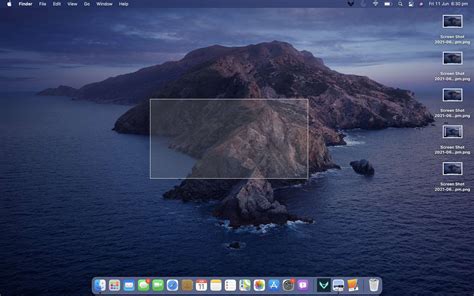
- Pasirinkite vaizdą ir bakstelėkite „Nustatyti ekrano paveikslėlį“. Arba pasirinkite paveikslėlį, vilkdami rėmelį nustatykite dydį ir bakstelėkite OK.
Norėdami paleisti programą, pagrindiniame meniu arba pagrindiniame ekrane pasirinkite programos piktogramą.
Techninės Specifikacijos
Ši lentelė pateikia pagrindines Prestigio planšetinio kompiuterio technines specifikacijas:
| Punkto Pavadinimas | Specifikacija |
|---|---|
| Procesorius | Keturių branduolių ARM Cortex A7 |
| Atmintis | 16 GB eMMC + 1 GB DDR3, MicroSD lizdas palaiko korteles iki 32 GB |
| Dažnis | 1.2 GHz |
| GPU | SGX544, 286 MHz |
| Ekranas | 10.1” Santykis 16:10 IPS, talpinis jutiklinis ekranas (palaiko iki 10 taškų) |
| Raiška | 1280*800 Pixels |
| Diapazonas | WCDMA + GSM (WCDMA: 900/2100; GSM: 850/900/1800/1900) |
| Sąsajos | Micro USB 2.0, Micro SD (suderinamas su Micro SDHC) |
| Ryšiai | Wi-Fi (802.11b/g/n), Bluetooth (palaiko Bluetooth 4.0) |
| Kamera | Priekinė 0.3 MP, Galinė 2.0 MP |
| G-jutiklis | Palaikomas |
| GPS | Palaikomas |
| Baterija | 6400 mAh ličio polimerų baterija |
| Matmenys | 256*174.7*9.7 mm |
| Svoris | 640 g (su baterija) |
Dažnai Užduodami Klausimai (DUK)
Šiame skyriuje pateikiami atsakymai į dažniausiai užduodamus klausimus, susijusius su Prestigio įrenginiais, įskaitant MultiCenter PAD2411.
Prestigio MultiCenter PAD2411 Prijungimas prie Televizoriaus
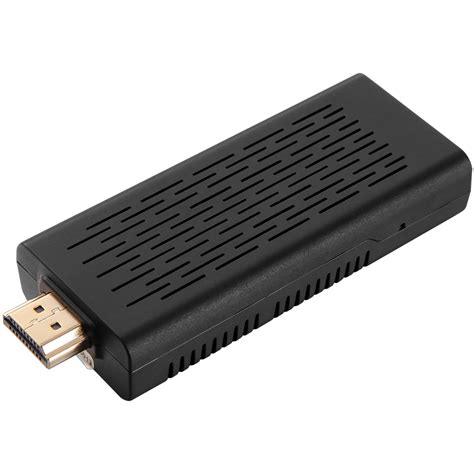
Norėdami prijungti PRESTIGIO MultiCenter PAD2411 prie televizoriaus, įkiškite dongle į laisvą HDMI prievadą televizoriuje ir įsitikinkite, kad televizorius nustatytas į tinkamą HDMI kanalą.
Dongle Nepaiso Wi-Fi Tinklo
Patikrinkite, ar jūsų Wi-Fi maršrutizatorius įjungtas ir veikia tinkamai. Taip pat įsitikinkite, kad dongle yra Wi-Fi signalo diapazone. Jei problema išlieka, paleiskite iš naujo dongle ir maršrutizatorių.
Dongle Neveikia su Mano Įrenginiu
Įsitikinkite, kad jūsų įrenginys suderinamas su PRESTIGIO MultiCenter PAD2411. Taip pat patikrinkite, ar įrenginyje įdiegti visi reikalingi atnaujinimai.
Kaip Atstatyti PRESTIGIO MultiCenter PAD2411?
Norėdami atstatyti dongle, suraskite atstatymo mygtuką ant įrenginio. Paspauskite ir laikykite jį apie 10 sekundžių, kol indikatorius pradės mirksėti, tai reiškia, kad vyksta gamyklinių nustatymų atkūrimas.
Nėra Garso, Kai Prijungiu Dongle
Patikrinkite televizoriaus garso nustatymus, kad įsitikintumėte, jog jie tinkamai sukonfigūruoti. Taip pat įsitikinkite, kad garsas įjungtas ir sureguliuotas tiek dongle, tiek televizoriuje.
Kaip Atnaujinti PRESTIGIO MultiCenter PAD2411 Programinę Įrangą?
Prijunkite dongle prie interneto, tada eikite į dongle nustatymus. Suraskite programinės įrangos atnaujinimo parinktį ir vykdykite ekrane pateikiamas instrukcijas, kad įdiegtumėte galimus atnaujinimus.
Ar Galiu Naudoti Dongle su Keliais Televizoriais?
Taip, galite naudoti PRESTIGIO MultiCenter PAD2411 su keliais televizoriais. Tiesiog atjunkite jį ir prijunkite prie kito televizoriaus, tada pasirinkite tinkamą HDMI kanalą.
NFC Technologija ir MultiTag
Artimojo lauko komunikacijos technologija (NFC) yra mažo nuotolio bevielio ryšio technologija, sukurta NFC technologiją palaikantiems išmaniesiems telefonams, planšetiniams kompiuteriams ir t.t. ir yra skirta perduoti duomenis tiesiog suglaudus prietaisus.
NFC žyma (MultiTag) yra maitinimo neturintis NFC lustas, kurį gali nuskaityti NFC technologiją palaikantys prietaisai. Šie prietaisai, tiesiog priglaudus prie NFC MultiTag automatiškai atliks iš anksto užprogramuotą veiksmą arba veiksmų seką, pavyzdžiui, paleisti programą, įjungti Wi-Fi, arba išsiųsti iš anksto parašytą SMS.
NFC Funkcijos Naudojimas
- Įjunkite NFC: Nustatymai > Bevieliai tinklai > Daugiau...
- Naudokite atitinkamą programą arba nustatymą. Pastaba: pirmiausia turite sukurti užduotis žymai, naudokite programą „NFC Task Launcher“ arba kitas panašias, į jūsų prietaisą įdiegtas, programas.
Pavyzdžiai
- "Naktinio Staliuko" Režimas: Sukurkite žymos užduotis "Naktinio staliuko" režimui, pavyzdžiui, įjungti begarsį režimą, atidaryti naktinio laikrodžio programą, nustatyti žadintuvą, išjungti Wi-Fi ir t.t. Priglaudę savo telefoną prie šios NFC žymės, jūs greitai perjungsite savo telefoną į „naktinį“ režimą.
- Namų Prisijungimas: Sukurkite užduotis NFC žymai, pavyzdžiui, įjungti Wi-Fi, išjungti GPS ir priklijuokite žymą prie savo namų įėjimo. Parvykę namo, priglauskite savo prietaisą prie žymos, prietaisas automatiškai prisijungs prie namų Wi-Fi ir išjungs GPS.
- Automobilio Režimas: Sukurkite užduotis NFC žymai, pavyzdžiui, įjungti Bluetooth, įjungti GPS, paleisti GPS navigacijos programą ir priklijuokite žymą savo automobilyje. Sekantį kartą įsėdę į automobilį, galite lengvai prisijungti prie Bluetooth laisvų rankų įrangos arba lengvai rasti kelią.
Kadangi Prestigio gaminiai yra nuolatos tobulinami ir atnaujinami, jūsų prietaiso programinė ir aparatinė įranga gali šiek tiek skirtis savo išvaizda arba pakeistomis funkcijomis nuo tų, kurios nurodytos šiame trumpame pradžios vadove.
tags: #navigacijos #prestigio #naudojimo #instrukcija