Įsigijus naują televizorių norisi nieko nelaukti ir iškart išbandyti visas jo vaizdo bei garso galimybes. Visgi, norint pradėti naudotis savo naujuoju televizoriumi, pirmiausia reikės nustatyti pagrindinius parametrus. Kad savo „Samsung“ televizorių naudojimui paruoštumėte greičiau ir lengviau, „Bitės Profai“ parengė išsamią pirminio nustatymo instrukciją.
Pirminis televizoriaus nustatymas reiškia, kad turėsite pasirinkti kalbą, šalį, prijungti įrenginį prie interneto ryšio bei „Samsung“ paskyros. Laimei, tai padaryti lengva, tačiau kartais gali kilti įvairių klausimų. Skubame į pagalbą ir pateikiame išsamius žingsnius, kuriuos sekant televizoriaus paruošimo naudojimui procesas bus itin sklandus.
Pirminis televizoriaus nustatymas
Vos įjungus naują televizorių, pirmiausia iš pateikto sąrašo reikės pasirinkti norimą kalbą - nuotolinio valdymo pulteliu pasirinkite lietuvių kalbą.
Dabar ekrane pamatysite du pasirinkimus, kokiu būdu atlikti pradinę sąranką. Pirmasis variantas, naudojant „SmartThings“ („Android“ ir „iOS“), programėlę, yra kiek greitesnis, tačiau tam reikės atlikti papildomus žingsnius. Todėl instrukcijoje parodysiu, kaip pradinę sąranką atlikti antruoju būdu - nuotolinio valdymo pulteliu pasirinkite variantą „Nuotolinis valdymas“.
Dabar reikia pasirinkti šalį/regioną. Rekomenduojama pasirinkti „Lietuva“. Taip užtikrinsite, kad programėlių parduotuvėje rasite visas Lietuvos rinkai skirtas programėles.
Jei prie televizoriaus jau esate prijungę priedėlį ar kitą įrenginį, pavyzdžiui, žaidimų konsolę, tuomet televizorius pasiūlys pereiti į jų pradinę sąranką. Nesvarbu, ar kitas įrenginys yra prijungtas, ar ne, bet kokiu atveju pasirinkite „Pradėti sąranką“.
Jei prijungėte papildomus įrenginius, tuomet sekite televizoriaus ekrane rodomas nuorodas. Visgi, jei papildomų įrenginių nejungėte, naujai atsidariusioje lentelėje pasirinkite „Gerai“.
Atlikus šiuos žingsnius pamatysite langą su pasiūlymu prijungti televizorių prie interneto. Rekomenduojama nepraleisti šio žingsnio tam, kad išnaudotumėte visas įrenginio galimybes. Jei prijungėte internetą laidu, nieko daryti nereikės, tačiau, jei naudosite belaidį „Wi-Fi“ interneto tinklą, tuomet iš sąrašo pasirinkite savo tinklo pavadinimą.
Pasirinkus tinklą ekrane pasirodys klaviatūra - įveskite savo „Wi-Fi“ tinklo slaptažodį. Tai padarę lentelės apačioje pasirinkite „Atlikta“.
Apie sėkmingai prijungtą interneto ryšį jus informuos ekrane pasirodžiusi žalia varnelė.
Prijungus televizorių prie interneto ryšio, pamatysite langą su sąlygų ir privatumo pranešimu. Kiekviename punkte pasirinkite „Išsamiau“ ir atidžiai perskaitykite visas sąlygas ir pažymėkite varnele. Svarbu žinoti, kad paskutinių dviejų varnelių žymėti nereikia, jei to nenorite. Sutikus su sąlygomis pasirinkite „Gerai“.
Tuomet pamatysite langą, kuris praneša apie televizoriaus programinės įrangos atnaujinimą. Rekomenduojama šį langą palikti įjungtą kelias minutes, kad įrenginys galėtų atsinaujinti. Visgi, jei to daryti nenorite, galite spausti „Praleisti“.
Atlikus šiuos žingsnius, galėsite prijungti „Samsung“ paskyrą. Patariama tai padaryti, kadangi paskyra leis naudotis papildomomis programėlėmis savo televizoriuje. Jei paskyros prijungti nenorite, pultelyje spustelėkite dešinėn, kad šį žingsnį praleistumėte.
Dabar galite pasirinkti, ar norite prijungti šį televizorių prie „Samsung“ paskyros. Jei norite išnaudoti visas „Samsung“ klientų aptarnavimo galimybes, tuomet pažymėkite varnelė ir spauskite „Registr.“ Jei to daryti nenorite, pasirinkite „Praleisti“.
Kitame žingsnyje galite pasirinkti, ar norite kurti atsarginę duomenų kopiją. Rekomenduojama tai padaryti pažymint varnele ir paspaudžiant „Kurti atsarginę duomenų kopiją“. Vėlgi, jei to daryti nenorite, šį žingsnį galite praleisti.
Jei jau esate naudoję išmanų „Samsung“ televizorių anksčiau ir jame buvote sukūrę atsarginę kopiją, tuomet galite atkurti jo duomenų kopiją. Taip televizorius iškart įrašys visas ankstesniame įrenginyje buvusias programėles. Tokiu atveju pažymėkite varneles ir spauskite „Atkurti“, jei to daryti nenorite, pasirinkite „Praleisti“.
Dabar jums reikės pasirinkti TV šaltinį. Jeigu planuojate naudoti priedėlį, tuomet pasirinkite pirmąjį variantą, tačiau, jei naudojate BITĖS televiziją namams „Go3“, pasirinkite „Nėra transliacijos signalo“.
Atlikus visus šiuos žingsnius pamatysite langą su užrašu - „Jūs pasirengę!“. Nuotolinio valdymo pulteliu pasirinkite „Supratau“.
Tuomet ekrane pamatysite gamintojo siūlomas įsidiegti programėles. Pasirinkite sau tinkamas, tačiau, jei programėlių įdiegti nenorite, paspauskite „Praleis.“.
Jei matote pagrindinį televizoriaus langą, tai reiškia, kad televizorius yra pilnai paruoštas naudojimui. Rekomenduojama į televizorių įsidiegti papildomų programėlių arba patikrinti kitas įrenginio funkcijas.
Dažniausios televizoriaus savaiminio įsijungimo priežastys
Dažniausios priežastys, kodėl televizorius pats įsijungia, yra pašaliniai daiktai aplink nuotolinio valdymo pulto maitinimo mygtuką, prie televizoriaus prijungti išoriniai įrenginiai ir jūsų naudojami TV nustatymai. Jei maitinimo mygtukas yra užstrigęs, nuvalykite nuotolinio valdymo pultą. Kartais maitinimas neįprastai tiekiamas išorinių įrenginių arba vartotojų elektronikos valdymo komandos (angl. CEC command).
Televizorių gali įjungti programos mobiliesiems, jutikliai, „Bluetooth“ ir balsas.
Funkcija CEC (liet. vartotojų elektronikos valdymo komanda) leidžia vienu nuotolinio valdymo pultu valdyti HDMI jungtimi prijungtus įrenginius. Kai aktyvinamas HDMI įrenginys, televizorius gali įsijungti.
Kartais televizorius automatiškai įsijungia / išsijungia, kai ryšys yra prastas („AOC Tilt“).
Jei įvykių žurnale yra skiltis „Power-on reason“, galite sužinoti, kodėl televizorius įsijungia savaime.

Programinės įrangos atnaujinimas
„Samsung“ periodiškai išleidžia naudingus naujinius, kad pasiūlytų naujų televizoriaus funkcijų arba pašalintų jo veikimo nesklandumus.
Prieš pradėdami įsitikinkite, kad televizorius prijungtas prie belaidžio ryšio tinklo: Nustatymai > Bendra > Tinklas > Tinklo būsena.
Slinkite žemyn iki skyriaus „Vadovai ir atsisiuntimai“. Rasite kelias programinės aparatinės įrangos versijas - atsisiųskite naujausią.
Išskleiskite failą ir nukopijuokite arba perkelkite aplanką į USB atmintuką, bet nedėkite jo į jokius kitus aplankus.
Trikčių šalinimas, kai televizorius neįsijungia
Troubleshooting a TV that won't turn on doesn’t have to be a tricky process. In some situations, your TV may actually be on but just shows you a blank screen. You can check the red standby light, which is a little red light at the bottom edge of the TV that you aim the remote at. In normal use, the red standby light is on when the TV is off (indicating the TV is on standby), and the red standby light is off when the TV is in use (or doesn't have power).
Tačiau, galite patikrinti maitinimo lizdą, maitinimo laidą arba nuotolinio valdymo pultą dėl problemų.
Jei turite prijungtą išorinį įrenginį ir žiūrite iš išorinio įvesties šaltinio, įsitikinkite, kad išorinis įrenginys įjungtas ir veikia tinkamai.
Pirmiausia pabandykite įjungti televizorių nuotolinio valdymo pulteliu. Jei tai neveikia, pabandykite paspausti televizoriaus mygtuką „Power“ vietoj nuotolinio valdymo pulto naudojimo. Mygtuko „Power“ vieta skirsis priklausomai nuo jūsų televizoriaus modelio.
Pabandykite dar kartą susieti nuotolinio valdymo pultą su televizoriumi. Nukreipkite „Samsung Smart Remote“ į televizoriaus priekį ir tuo pačiu metu paspauskite ir palaikykite mygtukus „Return“ ir „Play/Pause“ mažiausiai 3 sekundes.
Kai raudonas budėjimo indikatorius yra išjungtas, televizorius arba neturi maitinimo, arba yra įjungtas, bet ekranas tiesiog juodas.
Norėdami patikrinti lizdą, ištraukite televizorių ir „One Connect Box“ 30 sekundžių ir vėl įjunkite į žinomą veikiantį lizdą. Jei raudonas budėjimo indikatorius įsijungia, vadinasi, jūsų televizorius gauna maitinimą iš veikiančio lizdo.
Jei budėjimo indikatorius niekada neįsijungia po bandymo su veikiančiu lizdu, o televizorius neįsijungia, susisiekite su „Samsung“ palaikymo tarnyba, kad gautumėte papildomos pagalbos.
Ištraukite televizorių ir „One Connect Box“ 30 sekundžių ir vėl įjunkite į žinomą veikiantį lizdą. Nenaudokite viršįtampių ribotuvo, nes jie gali susidėvėti ir nustoti tiekti reikiamą įtampą jūsų televizoriui.
Jei raudonas budėjimo indikatorius įsijungia, vadinasi, jūsų televizorius gauna maitinimą iš veikiančio lizdo.
Jei televizorius vis tiek neįsijungia ir raudonas budėjimo indikatorius mirksi, tai yra ženklas, kad su jūsų televizoriumi kažkas negerai.

„Device Care“ - televizoriaus priežiūros įrankis
Jei televizorius netinkamai veikia, galite manyti, kad jį geriau išjungti ir vėl įjungti. Tai gali būti vienas iš trikties pašalinimo sprendimų, tačiau tai gali būti nebūtina.
„Device Care“ - tai televizoriaus diagnozavimo programinė įranga, kuri pagrįsta televizoriaus duomenimis. Ši priemonė parodo glaustą dabartinės televizoriaus veikimo būsenos informaciją. Kai įeinate į meniu „Device Care“ paleidimas“, „Device Care“ atlieka televizoriaus diagnozę ir parodo dabartinių trikčių sąrašą bei televizoriaus būseną. Apie televizoriaus veikimo būseną pranešama 2 dviem etapais ir ši būsena gali būti Gera ir Vidutiniška. Taip pat galite sužinoti, kiek yra saugyklos vietos, jos atlaisvinti, patys diagnozuoti problemas arba pateikti paraišką dėl techninio palaikymo.
Kai TV diagnozavimas baigiamas, išvaloma spartinančioji atmintinė, joje atlaisvinama vietos ir uždaromos nenaudojamos foninės programos, kad būtų atlaisvinta atminties.
Aktyvinus funkciją „Device Care“ paleidimas“, televizorius nuskaitomas, kad būtų optimizuotas ir būtų diagnozuota TV būsena, pavyzdžiui, susiliejusio ekrano problema arba nepakankamos saugyklos vietos problema. Paspauskite ekrano viduryje esantį mygtuką „Device Care“ paleidimas“ ir integruota diagnozavimo programa patikrins TV būseną.
Saugyklos valdymas ir savarankinis diagnozavimas
Naudodami meniu „Device Care“ parinktį „Saugyklos valdymas“ galite sužinoti, kokius duomenis šiuo metu naudoja TV, ir juos tvarkyti. Jei norite ištrinti įdiegtą programą, paspauskite viršuje dešinėje esantį mygtuką „Ištrinti“ ir parinkta programa bus ištrinta.
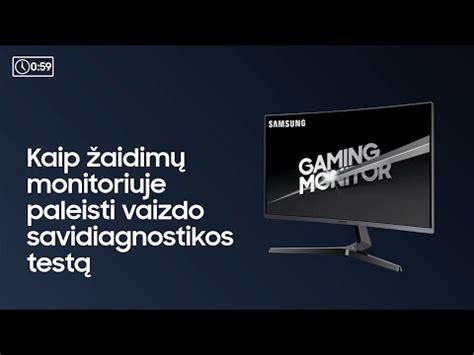
Meniu „Savarankiškas diagnozavimas“ galite tiesiogiai patikrinti įvairias TV būsenas, kad nustatytumėte, ar yra kokia nors triktis. Jei problemos kyla dėl paties TV, naudokite parinktis „Vaizdo įrašo testavimas“, „Vaizdo testavimas“ ir „Garso testavimas“.
Vaizdo įrašo testavimas
Jei kyla TV vaizdo įrašo kokybės problema, naudokite parinktį „Vaizdo įrašo testavimas“. Televizoriuje bus paleistas testinis vaizdo įrašas geriausia kokybe.
Vaizdo testas
Jei kyla TV vaizdo kokybės problema, naudokite parinktį „Vaizdo testavimas“. Bus parodytas testinis vaizdas.
Garso testas
Jei kyla TV garso kokybės problema, naudokite parinktį „Garso testavimas“. Per dabartinį garso išvesties įrenginį bus leidžiama testinė melodija.
Kiti diagnostikos įrankiai
- HDMI trikčių šalinimas: šis testas diagnozuoja, ar HDMI kabelis tinkamai prijungtas prie TV HDMI prievado.
- Informacija apie signalą: norėdami patikrinti dabartinio išorinio įrenginio signalą, naudokite parinktį „Informacija apie signalą“.
- „Smart Hub“ ryšio testas: šis testas gali diagnozuoti belaidžio tinklo ryšį.
- DNS, ISP blokavimo testų ir kt.
Testavimo metu rodomo vaizdo įrašo / vaizdo kokybė yra geriausia, kokia tik gali būti rodoma televizoriuje. Jei kyla testavimo problema, gali būti, kad televizoriuje yra triktis.
How to Scan for Channels on Samsung Smart TV!
Pagalbos galimybės
Jei jums reikia išsamesnės pagalbos, apsilankykite „Samsung Community“ forume. Pasirinkite problemą žemiau - daugeliu atvejų sprendimą rasite patys.
Prisijunkite prie savitarnos ir parašykite mums el. laišką. Į užklausas atsakome per 24 valandas darbo dienomis. Informacija telefonu teikiama darbo dienomis nuo 9:00 val.
Susisiekite su mūsų skambučių centru per Lietuvių gestų kalbą.
Skambinkite „Samsung“ klientų aptarnavimo telefonu 0800 77777 darbo dienomis nuo 9:00 val. iki 17:00 val.
Norėdami rasti techninės priežiūros centrą, atlikite toliau nurodytus veiksmus:
- Aukščiau esančioje meniu juostoje pasirinkite produkto kategoriją (mobilieji prietaisai, televizoriai ir garso aparatūra ir t. t.)
- Įveskite miesto ar gyvenvietės pavadinimą arba pašto kodą
- El.
tags: #televizoriaus #samsun #suportas