Jei jūsų Android telefonas ėmė lėčiau reaguoti, nebūtinai reikia bėgti pirkti naują įrenginį. Su keliomis smulkiomis, bet veiksmingomis pagalbinėmis priemonėmis - erdvės išvalymu, baterijos optimizavimu ir sistemos nustatymų korekcijomis - dauguma telefonų gali vėl atrodyti „švieži“. Šiame straipsnyje paaiškinsime praktiškus veiksmus, priežastis kodėl telefonas lėtesnis, bei techninius paaiškinimus apie baterijų chemiją ir ekrano vartojimą, kad sprendimai būtų ne tik naudingi, bet ir moksliškai pagrįsti.
Kodėl senesnis Androidas ima lėtėti?
Telefonų našumo kritimą lemia keli veiksniai: užpildyta atmintis, fone veikiančios programos, senėjanti baterija ir pasenusios programinės įrangos versijos, kurios nebeatitinka naujausių optimizacijų. Taip pat svarbu suprasti, kad akumuliatorių (dažniausiai ličio jonų) cheminis nusidėvėjimas mažina jų gebėjimą tiekti dideles sroves ir palaikyti stabilų įtampų lygį - tai gali paveikti procesoriaus našumą ir ilgalaikį energijos valdymą.
Be to, kai kurios funkcijos, pvz., fono sinchronizacija, vietos paslaugos ar nuolatinės žinučių pranešimų sinchronizacijos, pastoviai naudoja CPU ir radijo modulius (Wi‑Fi, LTE/5G), todėl imituoja „nuolatinį apkrovimą“ ir išbalansuoja energijos valdymą. Šiuolaikiniai telefonai taip pat naudoja mašininį mokymą (machine learning) ir adaptuojamus algoritmus, kad priskirtų išteklius dažniausiai naudojamoms programoms - tuo pačiu jie gali ignoruoti rečiau naudojamas, bet išteklius ryjančias programėles.
Greiti žingsniai: išvalykite vietą ir sumažinkite apkrovą
Pradėkite nuo paprastų žingsnių - jie dažnai duoda patį didžiausią ir greičiausią efektą.
- Ištrinkite nenaudojamas programėles: ilgai nesinaudojamos programos užima saugyklą ir gali turėti fono procesus. Pašalinus jas, sumažėja I/O apkrova ir pagreitėja atsarginių operacijų apdorojimas.
- Atlaisvinkite saugyklą: perkelkite nuotraukas ir vaizdo įrašus į debesį arba kompiuterį. Pilna interna atmintis daro įtaką ne tik failų saugojimui, bet ir laikinu failų (cache) valdymui - dėl to sistema stringa.
- Išjunkite arba apribokite fono veiklą: nustatymuose raskite programų fono apribojimus arba naudokite „Battery Optimization“ funkciją.
Baterijos taupymas: nuo adaptacinio režimo iki ryškumo
Vienas paprasčiausių būdų pratęsti budėjimo laiką - sumažinti ekrano ryškumą ir palikti adaptive brightness išjungtą, jei ji neefektyvi. OLED ekranai (daugelyje flagmanų) sunaudoja mažiau energijos rodyti juodas spalvas, nes individualūs pikseliai išjungti arba išskiria mažiau šviesos. Todėl tamsus režimas (Dark Mode) ir žemesnis ryškumas reikšmingai sumažins energijos suvartojimą.
Konkrečios parinktys
- Atidarykite greitųjų nustatymų (nuo ekrano viršaus nuvilkite žemyn) ir nustatykite ryškumą žemiau 50% arba pagal poreikį.
- Įjunkite Adaptive Battery / Battery Optimization, kad OS apribotų retesnes programėles.
- Patikrinkite ar telefonas turi «adaptive charging» arba „overnight charge management“ - ši funkcija stabilizuoja įkrovimo greitį nakties metu ir mažina ličio‑jonų baterijų senėjimą.
Mokslinis paaiškinimas: ličio jonų baterijos degraduoja dėl cheminės reakcijos pusėjimo ir elektrodų pasikeitimų. Keli veiksniai pagreitina nusidėvėjimą - aukštos temperatūros, dažnas pilnas įkrovimas iki 100% ir ilgas stovėjimas visiškai išsikrovus. Adaptuojamos įkrovimo strategijos („adaptive charging“) riboja laiką, kai akumuliatorius būna 100% užtikrindamos geresnę ilgalaikę sveikatą (battery health).
Tamsus režimas, OLED ir ekrano energetika
Ar tamsus režimas tikrai taupo energiją? Taip, jeigu jūsų telefonas naudoja OLED arba AMOLED technologiją. Skirtingai nuo LCD, OLED pikseliai patys generuoja šviesą - juodi pikseliai praktiškai nenaudoja energijos. Todėl sistemos platus tamsus režimas ir tamsios tematikos programos realiai mažina energijos poreikį ekrane.
Jei jūsų įrenginys turi LCD ekraną, energijos sutaupymas bus ne toks reikšmingas, bet tamsus režimas vis tiek gali sumažinti akių įtampą ir pagerinti regėjimo komfortą naktį.
Namų ekrano tvarkymas: mažiau piktogramų, mažiau darbo
Ar pastebėjote, kad kiekvieną kartą įdiegus programą, jai automatiškai susikuria nuoroda namų ekrane? Tai kelia vizualinį triukšmą ir gali lemti daugiau fono procesų (pvz., sinchronizacijos šauktukai). Išjunkite automatinį ikonų pridėjimą: ilgai paspauskite ant laisvos vietos namų ekrane -> Settings -> „Add icon to Home Screen“ ir išjungti.
Kaip naudoti „Netrukdyti“ (Do Not Disturb) protingai
„Netrukdyti“ režimas (arba „Quiet Time“, „Downtime“) - ne tik ramybės funkcija. Jį galima suplanuoti naktiniam režimui, darbui ar susitikimams. Nustatymuose pasirinkite leidžiamų skambučių taisykles (pvz., pakartotiniai skambučiai arba išrinktos kontaktų grupės), kad kritinė informacija pasiektų jus net ir užrakintame periode.
Saugumas ir paruošimas prarastam telefonui
Praradus telefoną, paskutinė viltis - padėti surasti ar užrakinti įrenginį nuotoliniu būdu. Įjunkite „Find My Device“ („Rasti mano įrenginį“) per Settings -> Security arba Google paskyros nustatymus. Samsung vartotojai turėtų patikrinti Settings -> Biometrics and security -> Find My Mobile. Įgalinus šias paslaugas, prisijungę prie android.com/find arba findmymobile.samsung.com galėsite pamatyti telefono vietą, priverstinai jį „pagarsinti“, užrakinti ar net ištrinti turinį. Šios priemonės yra būtinos, jei saugumas ar privatumas jums rūpi.
Atnaujinimai: kodėl svarbu nuolat atnaujinti sistemą
Programinės įrangos atnaujinimai ne tik pristato naujas funkcijas, bet ir taiso klaidas (bug fixes), optimizuoja energijos vartojimą ir įdiegia saugumo pataisas. Prieš atnaujinant, įsitikinkite, kad esate prisijungę prie Wi‑Fi ir turite pakankamai baterijos arba telefonas prijungtas prie įkroviklio.
Nustatymuose ieškokite „System update“ arba „Software update“, parsisiųskite ir įdiekite. Saugumo ir stabilumo pagerėjimai dažnai gali reikšmingai pagerinti įrenginio našumą be papildomų aparatūros pakeitimų.
Praktiniai papildomi patarimai ir technologijos
- Ribokite vietos paslaugas: vietos nustatymai (GPS) gali greitai iškrauti bateriją - leiskite juos tik reikalingoms programėlėms arba nustatykite „tik naudodami programą“ (While Using the App).
- Valdykite sinchronizaciją: el. pašto ir socialinių tinklų push pranešimai suaktyvina radiją. Nustatykite atnaujinimo intervalus rečiau arba išjunkite automatinę sinchronizaciją ten, kur ji nebūtina.
- Temperatūros valdymas: aukšta temperatūra greitina baterijos nusidėvėjimą. Venkite palikti telefoną saulėje ar arti šilumos šaltinių.
- Signalo stiprumo optimizavimas: prastas mobiliojo tinklo signalas priverčia telefoną nuolat didinti antenos galią, kas greitina baterijos išsekimą. Jei įmanoma, naudokite Wi‑Fi arba pagerinkite signalo priėmimą vietoje.
Kai kurie iš šių veiksmų taikomi tik naudojant 13 ir naujesnių versijų „Android“. Patarimas: įrenginio akumuliatoriaus veikimo laikas priklauso nuo turimo įrenginio tipo. Naudojant kitus maitinimo adapterius ir kroviklius akumuliatorius gali būti įkraunamas lėtai arba išvis neįkraunamas. Jie taip pat gali pažeisti telefoną ar akumuliatorių. Venkite situacijų, kai telefonas gali perkaisti, ypač kai akumuliatorius yra visiškai įkrautas. Akumuliatoriaus energija bus greičiau išeikvojama, kai jis bus karštas, net jei jo nenaudosite. Nereikia visiškai įkrauti ir iškrauti telefono akumuliatoriaus, kad nustatytumėte akumuliatoriaus talpą. Rekomenduojame retkarčiais išeikvoti akumuliatoriaus energiją iki mažiau nei 10 proc. Kai kuriuose „Android“ telefonuose yra akumuliatoriaus tausojimo priemonė arba energijos taupymo režimas, kuriuos naudojant įkrovos užtenka ilgiau. Išjunkite prieigą prie vietovės duomenų.
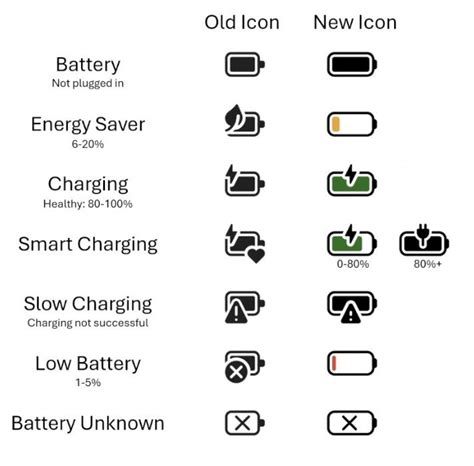
Kaip prailginti Samsung telefono baterijos veikimo laiką?
Taikydami aukščiau pateiktus patarimus, dauguma vartotojų pastebinės realų skirtumą - ilgiau trunkančią bateriją, mažiau delsiančią sąsają ir geresnį bendrą naudojimo komfortą. Jei visgi telefonas toliau stringa arba turi fizinių gedimų, gali tekti apsvarstyti aparatūros keitimą arba profesionalią diagnostiką.
tags: #android #akumuliatoriaus #taupymas