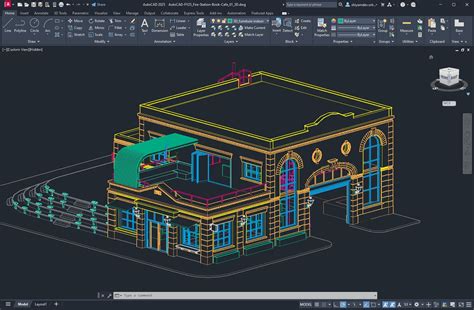
„Autodesk“ sukurta „AutoCAD“ - tai programinė įranga, padedanti vartotojui kurti 3D objektus kompiuteryje. AutoCAD programa - viena populiariausių projektavimo programų visame pasaulyje. Ši programinė įranga supaprastina projektavimo darbo eigą ir paspartina projektų įgyvendinimą, naudojant 2D ir 3D projektavimo, dokumentacijos ir kitus įrankius. AutoCAD® - universali automatizuoto projektavimo programinė įranga.
Mokymų metu išmoksite dirbti 2D ir 3D projektavimo AutoCAD projektavimo programine įranga: susipažinsite su darbo aplinka, objektų braižymu, atributinės informacijos atvaizdavimu, brėžinių paruošimu spaudai, darbo organizavimu. Organizuojami AutoCAD programos mokymo kursai. Mokome dirbti AutoCAD programa nuo nulio iki visiškai savarankiško brėžinių braižymo. AutoCAD mokymo kursai skirti žengiantiems pirmus žingsnius profesionalaus 2D ir 3D projektavimo link ir norintiems išmokti efektyviai dirbti su AutoCAD programine įranga.
Visi mokymai vyksta nuotoliniu būdu ir jums patogiu metu, lietuvių arba rusų kalbomis pagal individualiai su jumis suderintą programą. Mokymai vyksta nuotoliniu būdų, gyvai per ZOOM platformą. Trukmė - 24 ak. Esant poreikiui, organizuojame ir specializuotus AutoCAD programinės įrangos mokymus, kurių programa yra sudaroma pagal Jūsų ar įmonės poreikius. Kursą sudaro teorinė medžiaga ir praktinės užduotys.
Galite rinktis 1-erių arba 3-jų metų AutoCAD nuomos licenciją arba 1-erių arba 3-jų metų AutoCAD LT nuomos licenciją.
Kaip gauti AutoCAD Student versiją
Tačiau programinę įrangą galite gauti nemokamai ir teisėtai. „Autodesk“ (kompanija, sukūrusi „AutoCAD“) stengiasi įtraukti mokinius į 3D mokymąsi. Funkcijų ir galimybių požiūriu tiek „AutoCAD Professional”, tiek „AutoCAD Student” versijos iš esmės yra tokios pačios. Tačiau „AutoCAD Student” versija skirta mokymuisi ir mokymui. Kol nepardavinėjate savo su „AutoCAD Student“ programine įranga sukurtų 3D modelių ar kursų apie 3D modeliavimą, jums nieko negresia.
Norėdami gauti nemokamą „AutoCAD Student” versiją, turite atlikti kelis žingsnius:
- Eikite į „Autodesk“ mokymų programų puslapį.
- Patvirtinkite savo el. pašto adresą.
- Pasirinkite šalies pavadinimą, savo išsilavinimo statusą, mokymosi institucijos tipą ir gimimo datą.
- Įveskite savo vardą, el. pašto adresą ir slaptažodį, kad susikurtumėte paskyrą. Tada spustelėkite Create Account (Sukurti paskyrą) mygtuką.
- Įveskite savo mokymo įstaigą - mokyklą ar universitetą.
- „Autodesk“ puslapyje gali būti paprašyta iš naujo prisijungti.
Dabar galėsite atsisiųsti „AutoCAD” programinę įrangą. Pasirinkite programinės įrangos versiją, „Windows” versiją ir pagrindinę kalbą. Programos atsisiuntimas bus pradedamas nedelsiant.
AutoCAD LT: 2D projektavimo įrankis
„Autodesk“ yra „AutoCAD”, taip pat „AutoCAD LT” programinės įrangos, pigesnės versijos su mažiau galimybių, išleistos 1993 m., kūrėja. „AutoCAD LT” padeda kurti dvimačius brėžinius, tačiau turi ribotą trimačio atvaizdavimo galimybę, tačiau importuodami dvimačius failus į „AutoCAD” galite juos paversti trimačiais modeliais. Naudodami „AutoCAD LT“ galite lengvai kurti, redaguoti ir atidaryti 2D brėžinius. Patogūs 2D įrankiai pagreitina jūsų darbo eigą, todėl darbo procesas tampa lengvesnis.
Projektuotojams ir braižytojams idealiai tinkanti programa „AutoCAD LT“ yra ekonomiškas sprendimas tiksliems techniniams brėžiniams rengti. Nesvarbu, ar dirbate statybų, infrastruktūros, ar gamybos sektoriuose, ši programinė įranga tinka bet kuriai sričiai.
Ką galite daryti su „AutoCAD LT“?
- Tiksliai dokumentuokite savo idėjas ir projektus naudodami 2D braižymo ir detalizavimo įrankius.
- Lengvai bendradarbiaukite išsaugodami failus DWG formatu, kad galėtumėte lengvai dalytis jais su kolegomis, projekto nariais ir klientais.
- Optimizuokite savo darbą naudodami patogią „AutoCAD LT“ sąsają.
- Naudodami braižymo įrankius kurkite standartines geometrines figūras, pvz., linijas, lankus ir apskritimus.
- Redaguokite esamą geometriją ir kurkite naujas komandas darbo eigai palengvinti.
- Naudokitės saugia ir greita „Autodesk“ DWG technologijos failų saugykla ir bendrinimo funkcija.
- Publikuokite savo projektus DFW, DWFx, PDF failų formatais.
- Turėdami prieigą prie „AutoCAD Web“ programos galite redaguoti bei demonstruoti brėžinius bet kada ir bet kur.
Išbandykite „AutoCAD LT“ galimybes ir pakelkite savo 2D projektavimą į aukštesnį lygį.
Pagrindinės AutoCAD funkcijos ir darbo principai
Mokymų metu išmoksite 2D projektavimo AutoCAD projektavimo programine įranga: susipažinsite su darbo aplinka, objektų braižymu, atributinės informacijos atvaizdavimu, brėžinių paruošimu spaudai, darbo organizavimu.
Darbo aplinka ir komandos:
- Susipažinsite su darbo aplinka, meniu juostomis, komandinės eilutės funkcijomis.
- Dinaminis komandų ir duomenų įvedimas.
- Braižymo komandų principas.
- Matmenų įvedimo būdai.
- Pagalbinės komandos tiksliam braižymui.
- Objektų žymėjimo ypatumai.
- Vartotojo koordinačių sistemos (UCS) ikona rodo teigiamų X ir Y ašių kryptį bet kokioms įvedamoms koordinatėms ir apibrėžia horizontalias bei vertikalias kryptis brėžinyje.
- Norėdami atšaukti komandą arba jei jaučiatės įstrigę, paspauskite Esc.
- Greitas būdas tai padaryti - įvesti komandos pseudonimą komandai.
Objektų braižymas ir redagavimas:
- Geometrinių objektų braižymo komandos.
- Objektų pasirinkimo būdai.
- Objektų savybės.
- Geometrinių objektų redagavimo principai.
- Objektų redagavimo komandos.
- Linija yra pats pagrindinis ir dažniausias objektas „AutoCAD“ brėžiniuose.
- Norėdami nurodyti šios linijos pradžios tašką, įvestumėte Kartezines koordinates 0,0.
- Paprastai gera idėja yra vieną modelio kampą nustatyti ties 0,0, o tai vadinama pradžios tašku.
- Po to, kai nurodysite kitą tašką, komanda LINE automatiškai pasikartos ir toliau prašys papildomų taškų.
- Apskritimai gali būti naudingi kaip atskaitos geometrija.
- Polilinijos gali turėti pastovų plotį arba skirtingus pradinį ir galinį plotį.
- Paprastai galite pasirinkti stačiakampį, paspaudę du įstrižus taškus, kaip parodyta.
Sluoksniai, matmenys ir blokai:
- Sluoksniai, jų savybės.
- Linijų tipai ir jų keitimas.
- Matmenų kūrimas ruošiant brėžinius.
- Brūkšniavimas.
- Įrankių paletės.
- Blokai, jų rūšys, savybės, panaudojimo principai.
- Blokų atributai, jų redagavimas.
- “Design center” - blokų panaudojimui.
- Objektų spalvinio brūkšniavimo ypatumai.
Tekstas, lentelės ir išorinės nuorodos:
- Teksto sukūrimas ir redagavimas.
- Lentelių įkėlimas ir redagavimas.
- Skaičiavimas lentelėje.
- Išorinės nuorodos.
- Anotacijos - tekstai, simboliai, mastelio nustatymas.
2D ir 3D projektavimas:
- Projektavimas 2D aplinkoje.
- Modeliavimas 3D aplinkoje, trimatė erdvė, 3D koordinatės.
- 2D ir 3D vaizdų sudarymas, atvaizdavimo stilius, darbas su vaizdais.
- „AutoCAD“ programa palaiko visas 3-D galimybes ir apima paviršiaus atvaizdavimą, pavyzdžiui, tekstūrų ir apšvietimo pridėjimą.
- Įkėlę „AutoCAD” 3D failus į „Autodesk Simulation” programinę įrangą, inžinieriai gali kurti mechaninį konstrukcijų modeliavimą, kad galėtų atlikti įtempių analizę ir patikrinti, ar dalys nesikerta.
- „AutoCAD” brėžiniai taip pat gali virsti animacijomis, kuriomis galima virtualiai apžiūrėti suplanuotą pastatą arba parodyti, kaip atrodo surinktas gaminys.
Brėžinių paruošimas spaudai:
- Brėžinių paruošimas spausdinimui, spausdinimo parametrų nustatymai.
- Duomenų eksportas.
Papildomos funkcijos:
- My Insights funkcija. Atlikdami tam tikras funkcijas, dešiniajame apatiniame kampe matysite iššokantį langą, kuriame bus pateikiamos rekomendacijos: kaip dar greičiau atlikti veiksmus, automatizuoti kai kurias besikartojančias užduotis arba atlikti naujus pakeitimus.
- Count funkcija. Ši funkcija padeda automatiškai suskaičiuoti projekto blokus ar geometriją.
- Nauja dalijimosi-bendradarbiavimo funkcija Share. Naudodami šį funkcionalumą galite saugiai bendradarbiauti tarp projekto dalyvių, siųsdami kontrolinius .dwg brėžinius savo kolegoms.
- Push to Autodesk Docs funkcija.
Kai pradedate naują brėžinį, „The new drawing, Drawing1, starts on a new tab that's just above the drawing area“. Žvaigždutė (*) šalia brėžinio pavadinimo rodo, kad brėžinį reikia išsaugoti. Pabandykite pradėti ir atidaryti brėžinius bei perjungti skirtukus. „AutoCAD“ turi standartinę juostą su skirtukais viršuje. Daugumą šio vadovo pateiktų komandų galite pasiekti iš skirtuko „Home“. Programos centre yra komandų langas, kuris paprastai yra programos lango apačioje. Komandas galite įvesti tiesiogiai komandų lange, o ne naudodami juostą, įrankių juostas ir meniu. Pastebėkite, kad pradėjus rašyti komandą, ji automatiškai užbaigiama.
Patarimas: Kai ieškote parinkties, pabandykite dešiniuoju pelės mygtuku spustelėti. Galite lengvai atitikti pramonės ar įmonės standartus, nustatydami nuostatas tekstui, matmenims, linijų tipams ir kelioms kitoms funkcijoms. Visus šiuos nustatymus galima išsaugoti brėžinio šablono faile. Šablono failai „Tutorial“ sąraše yra paprasti architektūros ar mechanikos dizaino disciplinų pavyzdžiai, turintys tiek imperijos (i), tiek metrikos (m) versijas. Dauguma įmonių naudoja brėžinių šablono failus, atitinkančius įmonės standartus. Bet kurį brėžinio (.dwg) failą galite išsaugoti kaip brėžinio šablono (.dwt) failą. Jei dirbate savarankiškai, galite kurti savo brėžinių šablono failus, kad jie atitiktų jūsų darbo nuostatas, pridėdami papildomų funkcijų nustatymus, kai juos įsisavinsite.
Pradėję naują brėžinį, pirmiausia nuspręsite, ką reiškia vieno vieneto ilgis - colio, pėdos, centimetro, kilometro ar kito ilgio vieneto. Format (arba Tipas). Tikslumas. Jei planuojate dirbti pėdomis ir coliais, naudokite komandą UNITS, kad nustatytumėte vieneto tipą į „Architectural“, o tada, kurdami objektus, nurodykite jų ilgius coliais. Jei planuojate naudoti metrikos vienetus, palikite vieneto tipą nustatytą į „Decimal“. Keičiant vieneto formatą ir tikslumą, neįtakoja jūsų brėžinio vidinis tikslumas. Patarimas: Jei pakeičiate vieneto ekrano ar bet kurio kito nustatymo nuostatą, galite išsaugoti nuostatas brėžinio šablono faile. Visada kurkite savo modelius visu dydžiu (1:1 masteliu). Terminas modelis reiškia jūsų dizaino geometrija.
Kai priartinate arba atitolinate, svarbi yra žymeklio vieta. Galvokite apie savo žymeklį kaip apie didinamąjį stiklą. Ankstesnis vaizdas rodomas. Kitos dažniausiai naudojamos ZOOM komandos parinktys yra Window ir Extents. Window parinktis leidžia nurodyti stačiakampį plotą, kurį norite rodyti. Gali būti naudinga galėti pasiekti savo brėžinių failus darbo vietoje, dirbtuvėse, susitikime ar keliaujant. Jei turite paskyrą su debesų saugyklos teikėju, galite ją pridėti prie savo vietų juostos „AutoCAD“ failų pasirinkimo dialogo languose, kad galėtumėte tiesiogiai naršyti po „AutoCAD“ debesų saugyklos paskyroje esančius brėžinius.
Geografinės informacinės sistemos naudoja „AutoCAD” programinę įrangą žemės kontūrams ir orientyrų išsidėstymui fiksuoti.
Kai paleidžiate HATCH komandą, juosta laikinai rodo „Hatch Creation“ skirtuką. Paprasčiausias būdas yra pasirinkti atspalvio raštą ir mastelį iš juostos ir spustelėti bet kurioje srityje, kurią visiškai supa objektai. Dėl persidengiančių atspalvių, užpildymų, plačių polilinių ir teksto objektų naudokite komandą DRAWORDER, kad nustatytumėte, kurie objektai yra viršuje ar apačioje. Galite pasiekti kelias piešimo tvarkos parinktis iš juostos „Modify“ skydelio.
Kai kurie žmonės mėgsta dirbti su grotelių linijomis kaip atskaitos tašku, o kiti mieliau dirba tuščioje erdvėje. Norėdami išjungti grotelių rodymą, paspauskite F7. Alternatyviai, galite įvesti CIRCLE arba tiesiog C komandų lange ir spustelėti, kad pasirinktumėte parinktį.
Patarimas: Kai priartinate arba atitolinate, svarbi yra žymeklio vieta. Galvokite apie savo žymeklį kaip apie didinamąjį stiklą. Ankstesnis vaizdas rodomas. Kitos dažniausiai naudojamos ZOOM komandos parinktys yra Window ir Extents. Window parinktis leidžia nurodyti stačiakampį plotą, kurį norite rodyti.
Linijos braižymas AutoCAD
Mokymų dalyviai išmanys pagrindinius interjero projektavimo principus, įgis kompiuterinės braižybos pagrindus, gebės parengti 2D buto planus kompiuterinio projektavimo programa AutoCAD. Paruošti buto statybinį, architektūrinį ir elektros planus.
„AutoCAD“ naudoja tinklo licencijų valdymą, todėl galite dalytis keliomis programinės įrangos versijomis su didele naudotojų grupe, taip pat galite ją prijungti prie išorinių duomenų bazių, kad gautumėte informacijos, pavyzdžiui, apie medžiagų specifikacijas ir matmenis.