Šiuolaikiniame pasaulyje automobiliai ir kompiuteriai vis labiau integruojasi, atveriant naujas galimybes tiek vairuojant, tiek tvarkant automobilio sistemas. Šiame vadove apžvelgsime įvairius būdus, kaip prijungti automobilį prie kompiuterio, įskaitant telefono integravimą su automobilio multimedijos sistema ir nešiojamojo kompiuterio įkrovimą automobilyje.
Nešiojamojo kompiuterio įkrovimas automobilyje
Ar žinojote, kad savo nešiojamąjį kompiuterį galite įkrauti tiesiai automobilyje? Paprastai nešiojamajam kompiuteriui įkrauti naudojate kintamosios srovės (AC) šaltinį, tačiau automobilio akumuliatorius suteikia nuolatinės srovės (DC) energiją. Norėdami įjungti nešiojamąjį kompiuterį, galite naudoti automobilio keitiklį ir standartinį nešiojamojo kompiuterio įkroviklį.
Kitas paprastas būdas įkrauti nešiojamąjį kompiuterį automobilyje yra USB nešiojamojo kompiuterio įkroviklis. Nešiojamojo kompiuterio įkroviklis su C tipo USB prievadu užtikrins tikslų įtampos tiekimą iš transporto priemonės akumuliatoriaus į nešiojamojo kompiuterio akumuliatorių.
Kaip išmaniojo telefono atsarginį įkroviklį naudojate maitinimo bloką, taip pat galite naudoti maitinimo bloką nešiojamam kompiuteriui įkrauti. Tačiau nešiojamajam kompiuteriui jums reikės didesnės talpos maitinimo bloko, nei naudojate išmaniajam telefonui. Nešiojamojo kompiuterio akumuliatoriui įkrauti reikia mažiausiai 40 W.
Galite naudoti automobilinį nešiojamojo kompiuterio įkroviklį, kad jį tiesiogiai prijungtumėte ir įkrautumėte nešiojamąjį kompiuterį, kai esate transporto priemonėje. Transporto priemonės nešiojamojo kompiuterio įkroviklis atrodo ir veikia gana panašiai kaip įprastas nešiojamojo kompiuterio įkroviklis, išskyrus maitinimo lizdą. Pirmas žingsnis - įsigykite automobilinį nešiojamojo kompiuterio įkroviklį, kuris puikiai tinka jūsų nešiojamojo kompiuterio maitinimo prievadui.
Nešiojamąjį kompiuterį automobilyje krauti saugu, jei naudojate tinkamas jungtis ir keitiklius. Rizika kyla, jei įkrovimo tikslais netikrinama įkrovimo kabelių, keitiklių, maitinimo blokų ir kt. kokybė ar suderinamumas. Netinkami įrenginiai gali sugadinti nešiojamąjį kompiuterį arba automobilio maitinimo prievadus.
Jūsų automobilio akumuliatorius išsikraus, jei įkrausite nešiojamąjį kompiuterį, kai automobilis stovi. Tačiau nešiojamojo kompiuterio įkrovimas automobiliui važiuojant neišsikrauna automobilio akumuliatoriaus. Kai variklis neveikia, visos automobilio elektros sistemos gauna energiją iš akumuliatoriaus. Jei norite įkrauti nešiojamąjį kompiuterį stovinčiame automobilyje, jūsų transporto priemonėje turi būti gilaus ciklo akumuliatorius. Paprastai nešiojamąjį kompiuterį galima krauti 3 valandas, kol išsikrauna automobilio akumuliatorius. Jei paliksite nešiojamąjį kompiuterį krauti per naktį automobilyje, jis išeikvos akumuliatorių.
Išmaniojo telefono prijungimas prie automobilio multimedijos sistemos
Ši instrukcija skirta tiems, kurie nori prijungti savo išmanųjį telefoną prie automobilio multimedijos sistemos ir išnaudoti visas jos teikiamas galimybes. Pajungimas leidžia valdyti muziką, naudotis navigacija, atsiliepti į skambučius ir netgi valdyti kai kurias automobilio funkcijas tiesiogiai iš automobilio ekrano. Tai ne tik patogu, bet ir padidina saugumą vairuojant, nes sumažina poreikį naudotis telefonu rankomis.
Pajungimo Būdai: Bendras Apžvalga
Yra keletas pagrindinių būdų, kaip prijungti telefoną prie automobilio multimedijos sistemos. Populiariausi iš jų: Bluetooth, USB, AUX ir, žinoma, Android Auto ir Apple CarPlay. Kiekvienas būdas turi savo privalumų ir trūkumų, o tinkamiausias pasirinkimas priklauso nuo automobilio modelio, multimedijos sistemos galimybių ir jūsų asmeninių poreikių.
Bluetooth Ryšys
Bluetooth yra bevielis ryšio būdas, leidžiantis prijungti telefoną prie automobilio multimedijos sistemos be jokių laidų. Tai patogu, nes nereikia rūpintis laidais, bet kartais ryšys gali būti nestabilus arba prastesnės kokybės, ypač klausantis muzikos. Bluetooth dažniausiai naudojamas skambučiams ir muzikos transliacijai. Norint prijungti telefoną per Bluetooth, reikia įjungti Bluetooth funkciją telefone ir automobilio multimedijos sistemoje, tada suporuoti įrenginius.
USB Jungtis
USB jungtis leidžia prijungti telefoną prie automobilio multimedijos sistemos laidu. Tai užtikrina stabilesnį ryšį ir geresnę garso kokybę nei Bluetooth. Be to, prijungus telefoną per USB, jis dažnai ir kraunasi. USB jungtis dažniausiai naudojama muzikos klausymui ir Android Auto arba Apple CarPlay naudojimui.
AUX Jungtis
AUX jungtis yra analoginė jungtis, leidžianti prijungti telefoną prie automobilio multimedijos sistemos per 3.5 mm ausinių lizdą. Tai senesnis būdas, bet vis dar naudojamas kai kuriuose automobiliuose. AUX jungtis užtikrina garso perdavimą, bet neleidžia valdyti telefono funkcijų iš automobilio multimedijos sistemos.
Android Auto ir Apple CarPlay
Android Auto ir Apple CarPlay yra specialios platformos, sukurtos būtent automobiliams. Jos leidžia integruoti telefono funkcijas į automobilio multimedijos sistemą, todėl galite naudotis navigacija, muzika, skambučiais ir kitomis programėlėmis tiesiogiai iš automobilio ekrano. Android Auto ir Apple CarPlay paprastai jungiami per USB, bet kai kurie naujesni automobiliai palaiko ir bevielį ryšį.
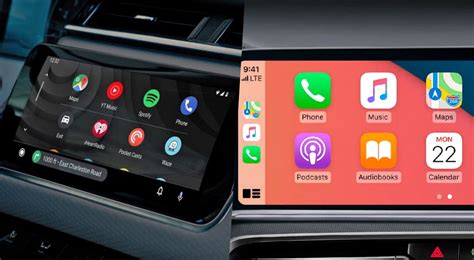
Žingsnis po Žingsnio Instrukcija: Android Auto Pajungimas
Ši instrukcija skirta Android Auto pajungimui. Prieš pradedant, įsitikinkite, kad jūsų automobilio multimedijos sistema palaiko Android Auto, o jūsų telefone įdiegta naujausia Android Auto versija.
- Patikrinkite Suderinamumą: Įsitikinkite, kad jūsų automobilis ir telefonas palaiko Android Auto. Informaciją apie suderinamumą galite rasti automobilio gamintojo tinklalapyje arba Android Auto svetainėje.
- Įdiekite Android Auto Programėlę: Jei jūsų telefone dar nėra įdiegta Android Auto programėlė, atsisiųskite ją iš Google Play Store. Kai kuriuose telefonuose ji jau būna įdiegta iš anksto.
- Prijunkite Telefoną prie Automobilio: Prijunkite telefoną prie automobilio multimedijos sistemos per USB laidą. Kai kuriuose automobiliuose Android Auto gali būti palaikomas ir per Bluetooth, bet USB jungtis dažniausiai yra patikimesnė.
- Sekite Instrukcijas Ekrane: Automobilio multimedijos sistemos ekrane turėtų pasirodyti instrukcijos, kaip įjungti Android Auto. Sekite jas, kad užbaigtumėte pajungimą.
- Suteikite Leidimus: Android Auto paprašys jūsų suteikti leidimus naudotis telefono funkcijomis, tokiomis kaip kontaktai, mikrofonas ir GPS. Suteikite šiuos leidimus, kad galėtumėte pilnai naudotis Android Auto funkcijomis.
Dažniausios Problemos ir Sprendimai
Pajungiant Android Auto, gali kilti įvairių problemų. Štai keletas dažniausių problemų ir jų sprendimų:
- Android Auto Nepaleidžiamas: Įsitikinkite, kad jūsų telefonas yra suderinamas su Android Auto ir kad įdiegta naujausia programėlės versija. Taip pat patikrinkite, ar USB laidas yra tinkamas ir veikia.
- Ryšys Nutrūksta: Pabandykite naudoti kitą USB laidą arba patikrinkite, ar USB jungtis automobilyje yra švari ir nepažeista. Taip pat gali padėti išjungti ir vėl įjungti Bluetooth funkciją telefone.
- Garsas Negirdimas: Įsitikinkite, kad garsas automobilyje nėra nutildytas ir kad pasirinktas tinkamas garso šaltinis (pvz., Android Auto).
- Programėlės Netinkamai Veikia: Patikrinkite, ar programėlės, kurias naudojate Android Auto, yra atnaujintos iki naujausių versijų.
Jei vis dar negalite išspręsti problemos, kreipkitės į automobilio gamintojo arba Android Auto pagalbos centrą.
Alternatyvūs Pajungimo Būdai ir Adapteriai
Jei jūsų automobilio multimedijos sistema nepalaiko Android Auto arba Apple CarPlay, yra keletas alternatyvių būdų, kaip prijungti telefoną prie automobilio. Vienas iš jų - naudoti specialius adapterius, kurie leidžia įjungti šias funkcijas senesniuose automobiliuose. Šie adapteriai paprastai jungiami per USB arba AUX jungtį ir imituoja Android Auto arba Apple CarPlay sąsają.
Kitas būdas - naudoti automobilinius radijo imtuvus su integruotu Android Auto arba Apple CarPlay palaikymu. Tokie radijo imtuvai leidžia atnaujinti automobilio multimedijos sistemą ir gauti visas šias funkcijas be jokių adapterių.
Belaidis Pajungimas
Kai kurie naujesni automobiliai palaiko belaidį Android Auto ir Apple CarPlay pajungimą. Tai reiškia, kad galite prijungti telefoną prie automobilio be jokių laidų, naudojant Bluetooth arba Wi-Fi. Belaidis pajungimas yra patogesnis, bet gali reikalauti stabilesnio Wi-Fi ryšio automobilyje.
Išmaniojo telefono pavertimas antru kompiuterio ekranu su „Spacedesk“
Ar dirbdami kompiuteriu esate bent kartą pagalvoję, kad jūsų darbą ženkliai palengvintų dar vienas papildomas ekranas? Gera žinia ta, kad šiandien tai įmanoma. „Spacedesk“ programa leidžia išmanųjį telefoną ar planšetę paversti antru kompiuterio ekranu. O detalia instrukcija, kaip tą padaryti, dalinasi „Bitės Profai“.
Taip lengviau: greitasis skaitymas
- Pirmiausia, kompiuteryje įsidiekite „Spacedesk“
- Antras žingsnis - į išmanųjį telefoną ar planšetę parsisiųskite programėlę „Spacedesk“
- Galite pasirinkti, kaip bus atvaizduotas kompiuterio vaizdas telefono ar planšetės ekrane
„Pavertę telefoną ar planšetę antru kompiuterio ekranu, turėsite kur kas daugiau vietos darbui. Bus patogu netgi naudotis keliomis programomis vienu metu. Jei nenorite naudoti savo dabartinio mobiliojo ar planšetės, šiam tikslui puikiai tiks senas išmanus įrenginys. Be to, svarbu paminėti ir dar vieną didžiulį privalumą - patogų įrenginių susijungimą, kuris vyksta per „Wi-Fi“ ir tam nereikia jokių papildomų laidų“, - sako „Bitės Profas“ Martynas Vrubliauskas.
Kokie žingsniai kompiuteryje?
- Pirmiausia atsisiųskite serverį „Spacedesk“ į „Windows“ kompiuterį, kuris leis perduoti kompiuterio vaizdą į pasirinkto įrenginio ekraną.
- Pradėkite serverio įdiegimą kompiuteryje.
- Atverkite atsisiųstą „Spacedesk“ ir spustelėkite „Next“ (liet. toliau).
- Patvirtinkite, kad sutinkate su naudojimosi sąlygomis, ir spustelėkite „Next“ (liet. toliau).
- Nurodykite vietą, kur kompiuteryje bus įdiegtas serveris, ir spustelėkite „Next“ (liet. toliau).
- Uždėdami varnelę patvirtinkite, kad suteikiate serveriui išimtį „Windows“ ugniasienėje. Kitu atveju „Windows“ ugniasienė gali palaikyti „Spacedesk“ virusu ir neleisti jam veikti. Uždėję varnelę, spustelėkite „Next“ (liet. toliau).
- Tuomet pasirinkite „Install“ (liet. įdiegti) ir patvirtinkite diegimą ekrane iššokusioje lentelėje.
- Kai diegimas bus baigtas, pasirinkite „Finish“ (liet. baigti).
- Po to spustelėkite ekrano apačioje, dešinėje, atsiradusią „Spacedesk“ ikoną ir taip atversite parsisiųstą serverį.
Kokie žingsniai telefone ar planšetėje?
- Iš pradžių į savo išmanųjį įrenginį atsisiųskite programėlę „Spacedesk“ („Android“ ir „iOS“).
- „Tuomet įsitikinkite, kad išmanusis įrenginys prijungtas prie to paties „Wi-Fi“ kaip ir kompiuteris, kuriame įdiegėte „Spacedesk“. Po to atverkite programėlę telefone ar planšetėje ir uždėdami varnelę pažymėkite, kad informacinis pranešimas apie serverio atsiuntimą į kompiuterį nebūtų rodomas ateityje“, - teigia „Bitės“ išmaniųjų įrenginių ekspertas.
- Atsivėrusiame lange matysite savo kompiuterio pavadinimą ir IP adresą. Jei šią programą naudosite daugiau nei viename kompiuteryje, sąraše bus ir kitų kompiuterių pavadinimai. Norėdami savo mobilųjį įrenginį pradėti naudoti kaip papildomą ar pagrindinį kompiuterio ekraną, spustelkite norimo kompiuterio pavadinimą.
- Atlikus aukščiau nurodytą žingsnį, kompiuterio ekranas turėtų atrodyti taip, kaip pirmoje, o telefono ar planšetės - kaip antroje nuotraukoje.
Ekrano projektavimo pasirinktys
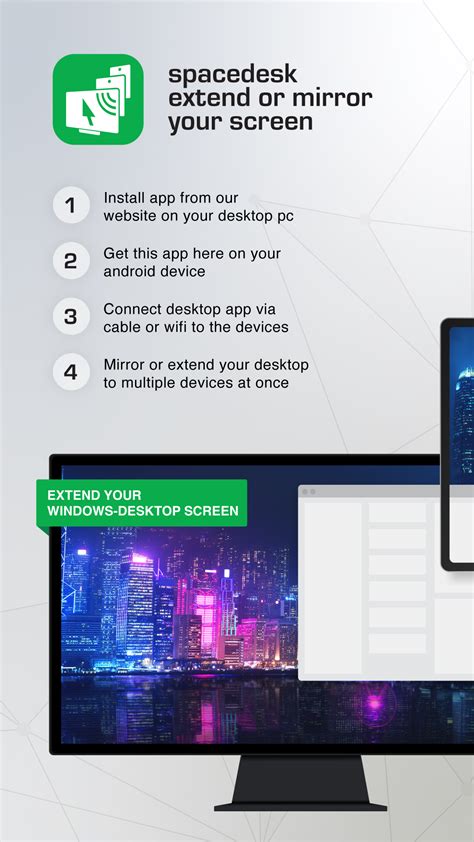
Norėdami pasirinkti, kaip bus projektuojamas papildomas kompiuterio ekranas, spustelkite Ctrl + P. Galėsite rinktis iš kelių variantų:
- „PC screen only“ - vaizdas bus rodomas tik kompiuterio ekrane.
- „Duplicate“ - tas pats vaizdas bus rodomas kompiuterio ir telefono ar planšetės ekrane.
- „Extend“ - kompiuterio ekrane bus rodomas pagrindinis vaizdas, kuris prasitęs telefono ar planšetės ekrane.
- „Second screen only“ - pagrindinis kompiuterio ekrano vaizdas bus rodomas tik telefono ar planšetės ekrane.
„Tiesa, galite pasirinkti, į kurią pusę bus pratęstas papildomas ekranas išmaniąjame įrenginyje. Įprastai, jis turėtų prasitęsti į dešinę pusę“, - nurodo M. Vrubliauskas.
Norėdami pakeisti ekranų išsidėstymą, spustelkite Ctrl + i klavišų kombinaciją ir atverkite kompiuterio nustatymų langą. Pasirinkite „Display“ (liet. ekranas). Čia matysite abiejų ekranų išsidėstymą. Norėdami jį pakeisti, užveskite kompiuterio pelę ant antro ekrano ir spustelėję kairįjį klavišą, nuvilkite jį į norimą vietą.
„Jei norite, kad ekranas prasitęstų ne į dešinę pusę, kaip įprastai, o į apačią, antrą ekraną patalpinkite po pirmu. Tuomet spustelėkite „Apply“ (liet. taikyti)“, - sako „Bitės Profas“. Dabar ekranas prasitęs ne į dešinę, bet į apačią. Taip pat galite pasirinkti, kad ekranas prasitęstų į kairę pusę arba atsirastų virš pagrindinio ekrano.
Papildomi nustatymai telefono ar planšetės programėlėje
Atverkite programėlę „Spacedesk“ telefone ar planšetėje ir spustelėkite tris taškelius ekrano viršuje, dešinėje. Tuomet pasirinkite „Settings“ (liet. nustatymai) ir pamatysite keturias skiltis.
- Pirmoji - „Resolution“ yra ekrano raiškos nustatymai. M. Vrubliauskas rekomenduoja varneles sužymėti taip, kaip žemiau parodytame pavyzdyje.
- Antroji - „Rotation“ - ekrano padėties nustatymai. Pažymėję varnelę kaip žemiau nurodytame pavyzdyje, galėsite paversti telefono ar planšetės ekrano vaizdą, o tai labai patogu norint naudotis įrenginiu viena ranka.
- Trečioji - „Quality performance“ - kokybės ir veikimo nustatymai.
- Ketvirtoji - „Connection“ - ryšio ir sujungimo nustatymai. M. Vrubliauskas rekomenduoja pažymėti varnelę ties „Auto-reconnect“ nustatymu. Tai leis programėlei automatiškai bandyti atkurti ryšį, kai šis nutrūks.
Kitas naudingas nustatymas - „Automatic Connect“. Tai reiškia, kad atvėrus programėlę telefone ar planšetėje, ji automatiškai bandys jungtis prie serverio. Šis nustatymas naudingas tiems, kurie programėle naudosis kasdien. Norėdami aktyvuoti „Automatic Connect“, uždėję varnelę prie šios parinkties, pasirinkite „Connect to IP-Address“ ir įveskite kompiuterio „Spacedesk“ serveryje rodomą IP adresą.
„Rekomenduoju palikti varnelę prie „Automatic Server Discovery“, nes atvėrus programėlę telefonas automatiškai aptiks „Spacedesk“ serverį „Wi-Fi“ tinkle. Tad jums nereikės to daryti rankiniu būdu“, - sako „Bitės“ išmaniųjų įrenginių ekspertas.
Kaip valdyti kompiuterį iš telefono ar planšetės?
Norėdami valdyti savo kompiuterį iš telefono ar planšetės, iš pradžių atverkite „Spacedesk progremėlę ir spustelkite tris taškus ekrano viršuje, dešinėje. Pasirinkę „Input devices“, pamatysite tris parinktis: „Touchscreen“ (liet. valdymas lietimu), „Keyboard“ (liet. klaviatūra) ir „Pen“ (liet. valdymas specialiu rašikliu „SonarPen“).
- Pasirinkę „Touchscreen“ (liet. valdymas lietimu), spustelėkite „Enable Touch Screen Control“ ir įgalinkite kompiuterio valdymą lietimu. Tuomet pasirinkite valdymo tipą (angl. Touch input Type). Pirmasis variantas - „Touchscreen“ leis kompiuterį valdyti kaip planšetę ir įrenginys reaguos į bet kurią paspaustą vietą ekrane. Pasirinkus „Touchpad“, mobiliojo įrenginio ekranas bus naudojamas kaip lietimui jautri nešiojamojo kompiuterio pelė.
- Spustelėję „Keyboard“ (liet. klaviatūra), uždėkite varnelę prie parinkties „Enable Software Keybord Control“, jei norite naudoti klaviatūrą mobiliojo įrenginio ekrane. Ją atverti ar užverti galėsite dviejų pirštų gestu, kuriuo paprastai didiname arba mažiname telefone esančios nuotraukos vaizdą.
- Jei turite „SonarPen“ rašiklį, pritaikytą „Android“ įrenginiams, galite jį aktyvuoti ir įjungti daugiau nustatymų, tokių kaip kalibravimas ar nereagavimas į padėtą delną ant mobiliojo įrenginio ekrano.
Šį straipsnį parengė išmaniųjų paslaugų ir įrenginių ekspertai - BITĖS Profai. Jie kasdien rūpinasi, kad BITĖS Profų namuose internete, tinklalapyje bitesprofai.lt, sužinotumėte visas svarbiausias technologijų naujienas ir patarimus.
Kaip pajungti Android Auto su laidu arba bevieliu rėžimu
tags: #automobilio #prijungimas #prie #kompiuterio