„Google Maps“ yra galingas įrankis, padedantis ne tik rasti kelią, bet ir planuoti bei optimizuoti keliones. Šiame straipsnyje apžvelgsime, kaip efektyviai naudoti „Google Maps“ maršrutų nustatymui, atsižvelgiant į įvairius poreikius, nuo paprastų kelionių iki sudėtingesnių maršrutų su daugybe sustojimų.
Pagrindinės funkcijos ir naudojimas
„Google Maps“ leidžia lengvai rasti maršrutą tarp dviejų taškų. Tiesiog įveskite pradinį ir galutinį adresus, o sistema pasiūlys optimaliausią kelionės variantą. Tačiau „Google Maps“ siūlo žymiai daugiau galimybių, leidžiančių pritaikyti maršrutą pagal jūsų specifinius poreikius.
Viena iš naudingų funkcijų yra galimybė pridėti tarpinius sustojimus. Tai ypač praverčia planuojant keliones, kurių metu reikia aplankyti kelias vietas. Papildomų sustojimų pridėjimas leidžia sukurti detalų maršrutą, apimantį visus numatytus taškus.
Kaip pridėti sustojimus
Yra keli būdai, kaip pridėti sustojimus prie savo maršruto „Google Maps“:
- Rankinis pridėjimas: Paprasčiausias būdas yra tiesiog įvesti papildomus adresus paieškos laukelyje arba pasirinkti juos žemėlapyje.
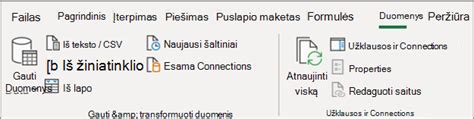
- Importavimas iš „Excel“ failo: Jei turite ilgą sąrašą adresų, kuriuos reikia aplankyti, galite juos importuoti iš „Excel“ failo. Viršutiniame dešiniajame kampe pamatysite importavimo piktogramą. Paspaudus ją, atsidarys modalas, kuriame galėsite pasirinkti ir įkelti savo failą. Tai ypač patogu, kai reikia masiškai pridėti sustojimus.
- Naudojant platumą ir ilgumą: Jei turite geografines koordinates, galite pridėti sustojimą įvesdami platumą ir ilgumą.
- Naudojant QR kodą: Kai kuriose sistemose, pavyzdžiui, „Zeo“, yra galimybė pridėti sustojimą naudojant QR kodą. Bus atidarytas QR kodo skaitytuvas, leidžiantis greitai nuskaityti ir pridėti informaciją apie sustojimą.
- Importavimas iš vaizdo: „Zeo“ sistema taip pat gali automatiškai aptikti adresus iš vaizdo įrašo. Apatinėje juostoje kairėje yra 3 piktogramos, kurios leidžia inicijuoti šią funkciją.
Maršruto optimizavimas ir valdymas
Sukūrę maršrutą su keliais sustojimais, svarbu jį optimizuoti, kad kelionė būtų kuo efektyvesnė. „Google Maps“ leidžia keisti sustojimų tvarką. Paprasčiausiai vilkite ir upuškite sustojimus, kad rastumėte geriausią seką.
Taip pat galite ištrinti nereikalingus sustojimus. Pamatysite specialią piktogramą, kurią paspaudus atsidarys langas, kuriame bus prašoma pasirinkti stoteles, kurias norite pašalinti. Tai leidžia lengvai koreguoti maršrutą pagal besikeičiančius planus.
Papildomos funkcijos
Be pagrindinių maršrutų nustatymo funkcijų, „Google Maps“ siūlo daugybę papildomų galimybių:
- Eismo informacija: Realiu laiku rodoma informacija apie eismo sąlygas padeda pasirinkti greičiausią maršrutą ir išvengti spūsčių.
- Alternatyvūs maršrutai: Sistema dažnai siūlo kelis alternatyvius maršrutus, kurių kiekvienas turi savo privalumų (pvz., trumpesnis laikas, mažesnis atstumas, mažiau mokesčių kelių).
- Navigacija balsu: Detalios balso instrukcijos padeda susikoncentruoti į kelią, o ne į žemėlapį.
- Viešojo transporto ir pėsčiųjų maršrutai: „Google Maps“ taip pat teikia maršrutus viešajam transportui ir pėstiesiems, kas praplečia jo naudojimo galimybes.
Naudodamiesi šiomis funkcijomis, galite maksimaliai išnaudoti „Google Maps“ potencialą planuodami ir atlikdami savo keliones.