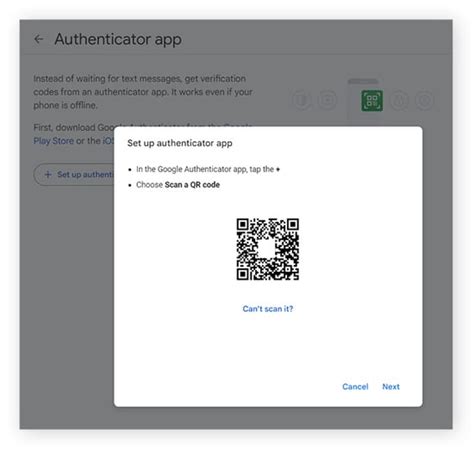
„Google Authenticator“ yra nemokama dviejų veiksnių autentifikavimo (2FA) programa, kuri generuoja laikinius vienkartinius slaptažodžius (TOTP). Tai padeda apsaugoti jūsų internetines paskyras palaikomose TOTP svetainėse.
Sugeneruoti kodai yra vienkartiniai prieigos raktai, kurie suteikia papildomą jūsų internetinių paskyrų saugumo lygį. Nuskaitę paprastą QR kodą, paskyra yra apsaugota. Naudodami 2FA autentifikavimo priemonę galite apsaugoti savo internetines paskyras. Taip pat galite apsaugoti savo vienkartinius žetonus naudodami slaptažodžio apsaugą.
„Google Authenticator“ programėlės funkcijos
- Slaptažodžio apsauga
- Programėlė sukuria dviejų faktorių autentifikavimo (2FA) kodus jūsų internetinėms paskyroms. Palaikomi TOTP ir HOTP tipai.
- Jis taip pat palaiko SHA1, SHA256 ir SHA512 algoritmus.
- Programėlė generuos naujus žetonus kas 30 sekundžių (pagal numatytuosius nustatymus arba konkretų naudotojo laiką).
- Sugeneruoti kodai yra vienkartiniai žetonai.
Apie „Google Authenticator“ programėlę
„Google Authenticator“ užtikrina papildomą internetinių paskyrų saugą, pridėdama antrąjį patvirtinimo veiksmą prisijungiant. Tai reiškia, kad be slaptažodžio turėsite įvesti ir „Google“ autentifikavimo priemonės programos telefone sugeneruotą kodą. Patvirtinimo kodą gali sugeneruoti „Google“ autentifikavimo priemonės programa telefone, net jei neturite tinklo ar mobiliojo ryšio.
- Autentifikavimo priemonės kodų sinchronizavimas su „Google“ paskyra ir įrenginiuose. Taip juos visada galėsite pasiekti net ir praradę telefoną.
- Automatinis Autentifikavimo priemonės paskyrų nustatymas naudojant QR kodą. Tai greita ir paprasta bei padeda užtikrinti, kad kodai būtų nustatyti tinkamai.
- Kelių paskyrų palaikymas. Galite naudoti Autentifikavimo priemonės programą kelioms paskyroms tvarkyti, kad nereikėtų perjungti programų kiekvieną kartą prisijungiant.
- Kodų generavimo pagal laiką ir pagal skaitiklį palaikymas. Galite pasirinkti geriausiai jūsų poreikius atitinkančio kodo generavimo tipą.
- Paskyrų perkėlimas iš vieno įrenginio į kitą naudojant QR kodą. Tai patogus būdas perkelti paskyras į naują įrenginį.
- Jei norite naudoti „Google“ autentifikavimo priemonę naudodami „Google“, turite įgalinti patvirtinimą dviem veiksmais „Google“ paskyroje.
Duomenų privatumo ir saugos praktika gali skirtis, atsižvelgiant į jūsų naudojimą, regioną ir amžių. Kūrėjas pateikė šią informaciją ir gali atnaujinti per laiką. Jokie duomenys nėra bendrinami su trečiosiomis šalimis. Ši programa gali rinkti šių tipų duomenis: asmeninę informaciją, nuotraukas ir vaizdo įrašus ir 4 kt. Perduodami duomenys šifruojami. Galite pateikti duomenų ištrynimo užklausą.
Kas naujo „Google Authenticator“ programėlėje
- Sinchronizavimas debesyje: dabar Autentifikavimo priemonės kodus galima sinchronizuoti su „Google“ paskyra ir įrenginiuose, todėl juos visada galėsite pasiekti, net jei prarasite telefoną.
- Privatumo ekranas: prieiga prie Autentifikavimo priemonės dabar gali būti apsaugota ekrano užraktu, PIN kodu arba biometriniais duomenimis.
Mantas Užupis, „Tele2“ IT saugumo ekspertas pranešime spaudai teigia, kad dviejų veiksnių autentifikavimas išsiskiria patikimumu, universalumu ir lankstumu bei užtikrina vienodai patikimą apsaugą visoms vartotojų paskyroms.
Kaip veikia dviejų veiksnių autentifikavimas (2FA)?
Dviejų veiksnių autentifikavimas (2FA) yra papildomas prisijungimo etapas, užtikrinantis didesnį saugumą vartotojo paskyrai ir ten esantiems duomenims. Šiam apsaugos būdui galite rinktis įvairius patvirtinimo metodus: SMS žinutę, autentifikacijos programėlę, „push-based“ ir „hardware-based“ autentifikacijos būdus. Naudojant dviejų veiksnių autentifikavimą, bandydami prisijungti prie savo paskyros, turėsite įvesti papildomos informacijos (kodą, patvirtinimą iš įrenginio ar biometrinius duomenis), o tai sumažina galimybes kitiems vartotojams pasisavinti jūsų paskyrą bei duomenis.
Šios apsaugos veikimas nėra sudėtingas - dviejų veiksnių autentifikavimą lengva aktyvuoti ir galima nustatyti taip, kad jis veiktų tik tada, kai prie paskyrų prisijungiate iš naujo įrenginio. Taip pat suteikiama galimybė įtraukti asmeninį nešiojamąjį kompiuterį ar telefoną į „patikimų įrenginių“ sąrašą, tad prisijungiant iš jų, šis apsaugos būdas nebus aktyvuojamas.
Dviejų veiksnių autentifikavimo įjungimas skirtingose platformose
„Google“ paskyroje
Spustelėkite „Security“, slinkite žemyn ir skiltyje „Signing in to Google“ bakstelėkite „2-Step Verification“. Čia galite rinktis iš kelių būdų: gauti kodą į telefoną SMS žinute, gauti patvirtinimo prašymą į kitą savo prietaisą, naudoti USB saugos raktą arba autentifikavimo programėlę. Kuo daugiau metodų aktyvuosite, tuo daugiau galimybių turėsite atkurti paskyrą, jei ji būtų pasisavinta. Čia taip pat galite atsisiųsti 10 vienkartinių atsarginių kodų sąrašą, kuris bus naudingas bandant patekti į paskyrą, jeigu kiti dviejų veiksnių autentifikavimo būdai būtų nepasiekiami.
„Microsoft“ paskyroje
Įjunkite naršyklę ir spustelėkite „Security“ > „Advanced security options“ - taip galėsite įjungti dviejų veiksnių autentifikavimą. Čia pasirinkite iš „Google“ siūlomų metodų arba nustatykite, kad paskyra siųstų jums kodą el. paštu į jūsų pasirinktą virtualaus pašto paskyrą.
„Apple“ paskyrose
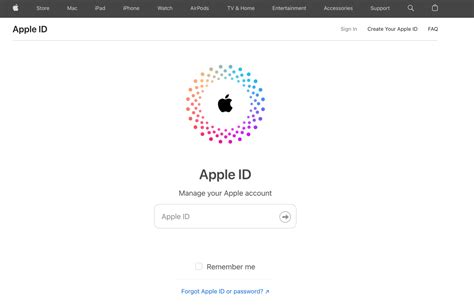
Dviejų veiksnių autentifikavimą galima įjungti keliais būdais. Prisijungę prie internetinės svetainės appleid.apple.com spustelėkite „Account Security“. Čia pridėsite savo telefono numerį, į kurį SMS žinute arba skambučiu bus atsiunčiamas prisijungimo kodas, reikalingas prisijungti prie paskyros iš naujo įrenginio. Taip pat galite įjungti dviejų veiksnių autentifikavimą iš „Apple“ įrenginių. „iPad“ arba „iPhone“ prietaisuose eikite į skiltį „Settings“, spustelėkite savo vardą ir „Password & Security“. „MacOS“ sistemoje bakstelėkite „System Preferences“ > „Apple ID“ > „Password and Security“. Patekę į šį meniu įjunkite „Turn on Two-Factor Authentication“ pasirinkimą.
„Samsung“ paskyroje
Galite prisijungti prie savo „Samsung account“ internetiniame puslapyje account.samsung.com. Ten pasirinkite „Security“ > „Two-step verification“ ir „Authenticator App“. Galiausiai, patvirtinkite telefono numerį, į kurį gausite prisijungimo kodus. Mobiliuosiuose šią apsaugą aktyvuosite spustelėję „Password and security“ > „Two-step verification“ ir patvirtinę pasirinktą telefono numerį.
„Amazon“ paskyroje
Dešinėje šoninėje juostoje eikite į „Security and login“ ir slinkite žemyn - po „Two-factor authentication” pasirinkimu spustelėkite „Edit“, kad įjungtumėte dviejų veiksnių autentifikavimą. Vadovaukitės čia pateikiamomis instrukcijomis ir pasirinkite vieną arba visus siūlomus apsaugos metodus: tekstinę žinutę, autentifikavimo programėlę, saugumo raktą arba atkūrimo kodus.
„Twitter“ paskyroje
Žiniatinklio kairėje pusėje esančioje juostoje spustelėkite „More“ > „Settings and privacy“. Telefono programėlėje į tą patį meniu pateksite bakstelėję savo profilio piktogramą viršutiniame kairiajame ekrano kampe. Spauskite „Security and account access“ > „Security“ > „Two-Factor Authentication“, kad įjungtumėte šį apsaugos būdą ir aktyvuotumėte vieną ar kelis metodus.
„Instagram“ paskyroje
Spustelėkite meniu mygtuką - tris horizontalias linijas viršutinėje dešinėje ekrano pusėje. Pasirinkite „Settings“ > „Security“ > „Two-Factor Authentication“. Čia galite nustatyti autentifikavimo programėles ir patvirtinimo kodus, siunčiamus SMS žinute.
„Facebook“ paskyroje
Spustelėkite „Security and login“, atsidariusiame naujame lange rinkitės „2-Step Verification“ ir viršuje bakstelėkite mygtuką „Turn on“. Čia galima nustatyti, kad prisijungimo kodas būtų atsiųstas į el. paštą arba į telefoną trumpąja žinute.
„Snapchat“ paskyroje
„Snapchat“ programėlėje bakstelėkite viršutiniame dešiniajame kampe esančią meniu piktogramą, čia pamatysite „Two-Factor Authentication“ parinktį, kurią turite įjungti. Platforma siūlo dviejų veiksnių autentifikavimą SMS žinutėmis ir autentifikavimo programėlėmis. Rekomenduojama įjungti abu būdus, jeigu prireiktų prisijungti prie paskyros be telefono ryšio.
Ką daryti, jei pametėte telefoną su „Google Authenticator“?
Pametus telefoną, kuriame įdiegta „Google Authenticator“ programėlė, gali kilti papildomų rūpesčių, jei naudojate ją apsaugoti savo internetinėms paskyroms dviejų veiksnių autentifikavimu. Jei patektumėte į šią situaciją, galite apsaugoti savo paskyras keliais papildomais priemonėmis.
Prisijunkite naudodami alternatyvų būdą
Jei nustatėte alternatyvius būdus paskyrai atkurti, pavyzdžiui, atsarginį el. paštą ar telefono numerį, panaudokite vieną iš šių būdų prieigai prie „Google“ paskyros atgauti. Apsilankykite „Google“ paskyros atkūrimo puslapyje ir vadovaukitės nurodymais tapatybei patvirtinti. Sėkmingai atgavę prieigą, nepamirškite pakeisti „Google“ paskyros slaptažodį, kad užtikrintumėte savo paskyros saugumą.
Nuotoliniu būdu ištrinkite savo įrenginį
Jei pametėte telefoną su 2FA, kuris yra susietas su jūsų „Google“ paskyra, galite pasinaudoti funkcija „Find My Device“ (rasti mano įrenginį) ir rasti, užrakinti arba ištrinti savo telefoną nuotoliniu būdu. Pavyzdžiui, jei naudojate „Android“, galite apsilankyti „Google“ svetainėje „Find my device“ („Rasti mano įrenginį“) ir prisijungti pasinaudojus „Google“ paskyros prisijungimo duomenimis. Tada raskite savo pamestą telefoną žemėlapyje ir pasirinkite „Secure device“ (apsaugoti įrenginį) arba „Erase device“ (ištrinti įrenginį), kad apsaugotumėte savo duomenis nuo nepageidaujamos prieigos. Tas pats procesas taikytinas „iOS“ įrenginiams. Atkreipkite dėmesį, kad šis procesas suveiks tik tuo atveju, jei pamestas telefonas su „Google Authenticator“ yra įjungtas, jame yra prisijungta prie „Google“ paskyros bei prie interneto.
Naudokite atsarginius kodus
Kai nustatote 2FA daugelyje svetainių, įskaitant „Google“, jums suteikiamas unikalių atkūrimo kodų rinkinys. Šie kodai yra atsitiktinių skaičių deriniai, tačiau kartais juos sudaro ir raidės. Prisijungiant prie paskyros, kiekvieną atsarginį kodą galima panaudoti tik vieną kartą. Laikykite atsarginius kodus saugioje vietoje ne internete. Nelaikykite savo atsarginių kodų debesyje, pavyzdžiui el. pašte ar užrašuose. Jūsų el. pašto ar debesijos saugyklos paskyros gali būti nulaužtos, o įrenginiai pamesti arba pavogti, todėl kyla rizika netekti prieigos prie kodų. Vietoje to naudokite USB atmintinę, išorinį diską arba šifruotą slaptažodžių tvarkyklę ir laikykite savo atsarginius kodus saugiai. Jei norite kūrybiškesnio sprendimo, galite juos saugoti sename telefone su atkurtais gamykliniais nustatymais, „Kindle“ ar „iPad“ įrenginyje ir, siekdami didesnio saugumo, įrenginyje nustatyti „offline“ režimą.
Perkelkite savo senąjį telefono numerį į naująjį telefoną
Jei neišsaugojote savo atsarginių kodų ir pametėte telefoną, kurį naudojate dviejų veiksnių autentifikavimui, pamėginkite paskambinti savo mobiliojo tinklo operatoriui ir paprašyti perkelti senąjį numerį į naują telefoną. Norėdami tai padaryti, turėsite aktyvuoti naują SIM kortelę, o tai gali užtrukti. Kai vėl pradės veikti jūsų senasis telefono numeris, gausite 2FA patvirtinimo kodus kaip įprasta.
Nustatykite 2FA dviejuose skirtinguose įrenginiuose
Jei turite antrą įrenginį su savo 2FA, tai gali būti puikus atsarginis variantas pametus savo pagrindinį įrenginį. Autentifikavimo programėlės, tokios kaip „Authy“ ir „Google Authenticator“ egzistuoja tam, kad galėtumėte laikyti savo 2FA prieigos kodus vienoje vietoje. Pastaroji, pavyzdžiui, leidžia nuskaityti unikalų QR kodą ir patvirtinti savo tapatybę. Išsaugokite QR kodo ekrano nuotrauką savo antrajame įrenginyje arba atsispausdinkite jį ir paslėpkite, kad galėtumėte panaudoti nenumatytu atveju.
Kaip naudoti „Microsoft Authenticator“ keliuose įrenginiuose 2026 m. | Autentifikavimo priemonės mokymo programa
Susisiekite su klientų aptarnavimo tarnyba
Jei netekote prieigos prie 2FA savo įrenginyje ir neturite atsarginio varianto, jums padės klientų aptarnavimo skyriai. Nors jūsų tapatybės įrodymas ir atkūrimo procesai gali būti sudėtingi bei užimti daug laiko, jūsų paslaugų teikėjas gali pasiūlyti greitesnių patvirtinimo būdų, pavyzdžiui, naudojant banko kortelės duomenis, unikalius apsaugos numerius ar namų adresą. Bet kokiu atveju, žmonės dažnai pamiršta slaptažodius ar pameta įrenginius, todėl verta nepasiduoti ir susisiekti su paslaugų teikėju.
Naujuoju telefonu nustatykite arba atkurkite „Google Authenticator“
Paskyros perkėlimas naudojant QR kodą
Jei norite importuoti paskyras, Jums reikės kito įrenginio su įdiegtu „Google“ autentifikatoriumi. Jo reikia norint sukurti QR kodą, kuris nuskaitys iš Jūsų įrenginio su „Kaspersky Password Manager“. Pasiimkite kitą įrenginį su „Google“ autentifikatoriumi. „Google Authenticator“ programėlės meniu pasirinkite Perkelti paskyras. Pasirinkite Export Accounts (eksportuoti paskyras) ir vadovaukitės nurodymais. Pasirinkite paskyras, kurias norite eksportuoti. Ekrane pasirodys QR kodas. Atverkite „Kaspersky Password Manager“ įrenginyje su kamera. Atrakinkite saugyklą įvesdami pagrindinį slaptažodį ir paliesdami Atrakinti. Jei jūsų įrenginyje palaikomas ir programėlės nustatymuose įjungtas pirštų atspaudų autentifikavimas, galite jį naudoti saugyklos atrakinimui vietoj pagrindinio slaptažodžio įvedimo. Programėlės pagrindiniame lange bakstelėkite > Atpažintuvas. Atsidariusiame lange bakstelėkite Importuokite iš „Google“. Atsidarys prietaiso vaizdo kamera. Jei gausite raginimą suteikti prieigą prie vaizdo kameros, padarykite tai prietaiso nustatymuose. Norėdami tai padaryti, bakstelėkite Eiti į „Nustatymai“. Jei reikės nueiti į įrenginio nustatymus, pakartokite 5-8 veiksmus. Nuskaitykite QR kodą naudodamiesi prietaiso vaizdo kamera. Importuotos paskyros pasirodo įrašų sąraše Autentifikatoriaus srityje „Kaspersky Password Manager“.
Paskyros atkūrimas naudojant atkūrimo raktą
Kai pirmą kartą nustatote „Google“ dviejų veiksnių autentifikavimą, gausite atsarginį autentifikavimo raktą, jei pamestumėte telefoną ar prarastumėte prieigą prie jo. Šį autentifikavimo raktą galite naudoti norėdami atkurti profilį naujame įrenginyje, todėl labai svarbu saugoti šį raktą. Naujajame telefone įdiekite „Google“ autentifikavimo priemonę ir susiekite / atkurkite „Kriptomat“ paskyrą 2FA. Atlikite šiuos veiksmus: Atidarykite Google Authenticator programą. Spustelėkite raudoną mygtuką „+“ (apatiniame dešiniajame kampe) ir pasirinkite „Įveskite pateiktą raktą“. Pamatysite du įvesties laukelius: „Paskyros pavadinimas“ ir „Jūsų raktas“. Įveskite paskyros pavadinimą tokiu formatu: Kriptomat“ (jūsų el. paštas). Įvesties laukelyje „Jūsų raktas“ įveskite atkūrimo autentifikavimo raktą. Spustelėkite mygtuką PRIDĖTI. Viskas! „Google 2FA“ dabar atkurta naujame įrenginyje!