„Mercedes-Benz“ navigacijos SD kortelė yra saugykla, skirta navigacijos programai ir konkretaus vartotojo duomenys, pvz., vietos ir maršrutai. Panagrinėkime „Garmin Mercedes-Benz“ diegimo procesą.
Jei filmuojate, žr. Jei atminties kortelę šiame fotoaparate ketinate naudoti pirmą kartą, kad ji veiktų tinkamai, prieš naudojant rekomenduojama ją fotoaparate suformatuoti. Atminkite, kad formatuojant visi atminties kortelėje esantys duomenys visam laikui ištrinami ir jų atkurti nebegalėsite.
Priklausomai nuo įrenginio modelio galite pasinaudoti galimybe išplėsti jo saugyklą įdėdami SD kortelę. Prieš išbandydami toliau pateiktas rekomendacijas, būtinai patikrinkite, ar įrenginio programinė įranga ir susijusios programėlės yra atnaujintos į naujausią versiją.
Navigacijos SD kortelės atnaujinimas. Kadangi SD kortelėje yra visi žemėlapio duomenys ir naviNaudodama atnaujinimų programinę įrangą, „Mercedes“ supaprastina atnaujinimų atsisiuntimo iš interneto procesą.
„Garmin Mercedes-Benz“ diegimo procesas
1 veiksmas: patikrinkite, ar SD kortelė atrakinta. Prieš tęsdami įsitikinkite, kad SD kortelė atrakinta. Kairėje SD kortelės pusėje yra užrakto jungiklis.
2 veiksmas: įdėkite SD kortelę į savo automobilio lizdą. Suderinamas Mercedes-Benz automobiliuose yra SD kortelių lizdai, skirti jūsų Garmin SD kortelei.
3 veiksmas: vykdykite ekrane pateikiamas instrukcijas. Kai kortelė yra tvirtai prigludusi prie lizdo, vykdykite ekrane pateikiamus nurodymus.
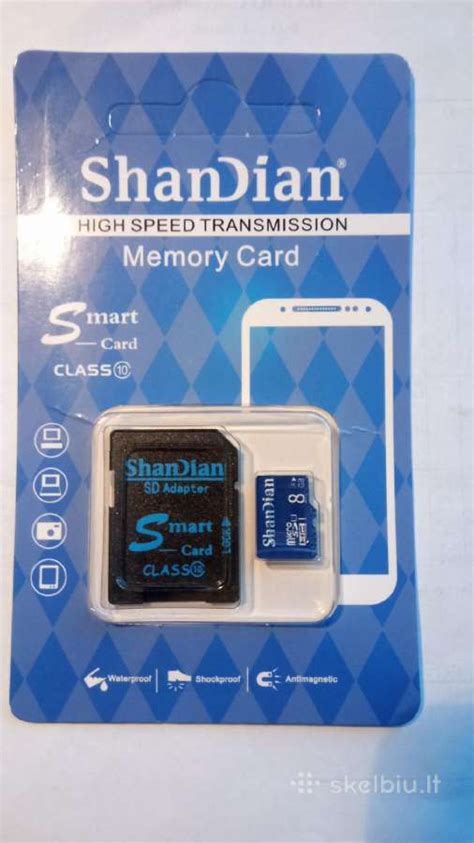
Parinktys po SD kortelės įdiegimo
Atminkite, kad SD kortelę galima įdiegti tik vienoje sistemoje. Kartais pradinio diegimo metu galite pamatyti klaidos pranešimą. Jei pirmą kartą bandydami diegti gaunate klaidos pranešimą, tai gali būti dėl SD kortelės sugadinimo. Tokiu atveju pabandykite removing ir iš naujo įdiekite SD kortelę.
Įdiegus SD kortelę, borto kompiuteris pateiks įvairias parinktis. Mercedes-Benz sistema siūlo įvairius vietos nustatymo būdus.
SD kortelės atpažinimo problemų sprendimas
Apžiūrėkite, ar SD kortelė nepažeista. Net jei jūsų SD kortelė neturi matomų pažeidimų, vis tiek gali kilti problemų.
1 veiksmas. Pabandykite priverstinai paleisti savo įrenginį iš naujo.
2 veiksmas. Jūsų SD kortelė gali būti pažeista dėl jūsų įrenginyje esančios trečiosios šalies programos. Norėdami patikrinti, ar taip ir yra, pabandykite pasiekti SD kortelę Saugos režimas, išjungus visas trečiųjų šalių programas.
3 veiksmas. SD kortelės atpažinimo problemą galite mėginti išspręsti suformatuodami savo SD kortelę. Tam, kad neprarastumėte savo duomenų, prieš formatuodami sukurkite atsarginę jos kopiją.
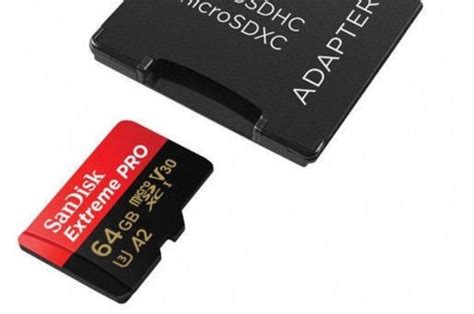
1 veiksmas. Eikite į Nustatymai ir pasirinkite Akumul.
2 veiksmas. Pasirinkite Pašalinti.
3 veiksmas. 4 veiksmas. 5 veiksmas.
Jei atlikus pirmiau nurodytus veiksmus problema išlieka, gali būti, kad jūsų įrenginys pažeistas fiziškai.
SD kortelės naudojimas kaip vidinė „Android“ atmintis
Jei jūsų „Android“ įrenginyje nėra pakankamai vidinės atminties visoms reikalingoms programoms saugoti, galite naudoti SD kortelę kaip vidinę „Android“ telefono atmintį. Funkcija, vadinama Priimama saugykla, leidžia Android OS formatuoti išorinę laikmeną kaip nuolatinę vidinę atmintį. Priimtoje SD kortelėje esantys duomenys yra užšifruoti ir jų negalima montuoti kitame įrenginyje.
SD kortelės yra labai patogi galimybė saugoti nuotraukas, dainas ir vaizdo įrašus. Net jei „Android“ telefone turite daug vidinės atminties, jums gali prireikti šios atminties, kad išsaugotumėte ilgus vaizdo įrašus, nufilmuotus telefono didelės raiškos kamera. Tačiau yra viena sritis, kurioje trūksta SD kortelių - programų diegimas.„Android“ vis tiek įdiegia programas vidinėje atmintyje ir išmeta duomenis į SD kortelę. Taigi, jei jūsų telefone trūksta vidinės atminties, kaip „Android One“ įrenginių atveju, jūs negalite įdiegti jokių papildomų programų.
Kas yra pritaikyta saugykla?
Kai kurie svarbūs dalykai, į kuriuos reikia atsižvelgti:
- SD kortelės veikia lėtai
- Jūsų Android tiesiogine prasme priims saugyklą
- Negalite įdiegti visų programų
Kaip naudoti SD kortelę kaip vidinę atmintį „Android“?
SD kortelės konfigūravimas, kad ji veiktų kaip vidinė „Android“ atmintis, yra paprastas procesas. Atminkite, kad proceso metu jūsų SD kortelė bus suformatuota, todėl nepamirškite sukurti atsarginės duomenų kopijos.
Gali būti, kad pritaikytos saugyklos funkcijos jūsų įrenginyje nėra, net jei jame veikia 6.0 ir naujesnės versijos „Android“. Įrenginio gamintojas galėjo išjungti šią funkciją. Tačiau egzistuoja komandinės eilutės metodai, leidžiantys priversti įrenginį priimti laikmeną.
Štai žingsniai, kaip priimti SD kortelę:
- Įdėkite SD kortelę į „Android“ telefoną ir palaukite, kol ji bus aptikta.
- Dabar atidaryk Nustatymai.
- Slinkite žemyn ir eikite į Sandėliavimas skyrių.
- Bakstelėkite SD kortelės pavadinimą.
- Bakstelėkite trys vertikalūs taškai viršutiniame dešiniajame ekrano kampe.
- Pasirinkite Saugyklos nustatymai.
- Pasirinkite formatas kaip vidinis variantas.
- Kitame ekrane turite paskutinę galimybę nuspręsti, ar norite persigalvoti. Bakstelėkite Ištrinti ir suformatuoti jei norite formatuoti SD kortelę kaip vidinę atmintį.
- Jei „Android“ nustatys, kad jūsų SD kortelė veikia lėtai, jums bus pranešta. Bakstelėkite Gerai tęsti.
- Duomenų perkėlimo procesą galite pradėti dabar arba atlikti vėliau.
- Bakstelėkite Atlikta kad užbaigtumėte SD kortelės saugyklos priėmimo procesą.
Pasibaigus formatavimo procesui, galite laisvai naudoti išimamą SD kortelę kaip „šiek tiek“ nuolatinę saugyklą. Tačiau atminkite, kad jis nėra keičiamas karštuoju būdu, kaip nešiojamos SD kortelės. Taigi nepašalinkite jo nenaudoję parinkties Išstumti. Be to, galite praktiškai pašalinti priimtą saugyklą, tačiau tai nerekomenduojama, nes tai gali sukelti įrenginio klaidų.
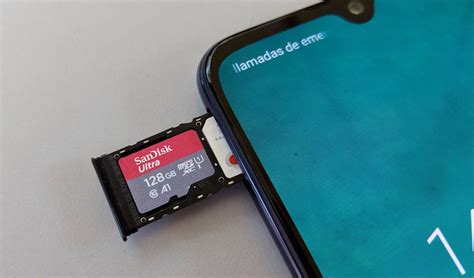
Kaip nustatyti „Micro SD“ kortelę kaip numatytąją vidinę atmintį „Android“ telefone
Kaip vėl padaryti SD kortelę nešiojamą?
Jei norite, galite atšaukti pakeitimus, atliktus naudojant „Android“ pritaikytos saugyklos funkciją. Atlikite toliau nurodytus veiksmus.
- Vykdykite aukščiau minėtą metodą iki 4 veiksmo.
- Pasirinkite savo SD kortelę.
- Bakstelėkite tris taškus viršutiniame dešiniajame ekrano kampe.
- Bakstelėkite Formatuokite kaip nešiojamąjį.
- Pasirinkite Formatas. Procesas užtruks maždaug kelias minutes.
Dabar SD kortelę galite naudoti kaip nešiojamą saugyklą ir pritvirtinti prie bet kurio kito „Android“ įrenginio.
Dažnai užduodami klausimai
- Ar galima SD kortelę naudoti kaip vidinę atmintį? Taip, SD kortelę galima naudoti kaip vidinę atmintį, kad išsaugotumėte mažiau išteklių reikalaujančias programas palaikomuose „Android“ įrenginiuose.
- Ar SD kortelė eikvoja bateriją? Ne, SD kortelė neturi įtakos išmaniojo telefono akumuliatoriaus veikimo laikui.
- Jei norite, kad įrenginyje būtų daugiau vietos žemėlapiams ir kitiems duomenims, galite įdėti atminties kortelę. Atminties kortelių galite įsigyti elektroninių prekių parduotuvėje arba eikite į www.garmin.com/maps, jei norite įsigyti atminties kortelę su iš anksto įkelta Garmin® žemėlapių programine įranga.
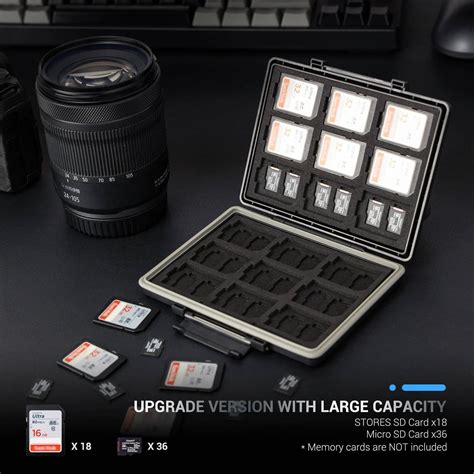
Įrenginyje galima naudoti microSD® atminties korteles, kurių talpa - nuo 4 iki 256 GB. Įrenginyje raskite žemėlapiams ir duomenims skirtos atminties kortelės lizdą (Įrenginio apžvalga). Iš microSD kortelių lizdo ištraukite apsauginį dangtelį. Paslinkite microSD kortelių lizdo dangtelį įrenginio krašto link. Ištraukite microSD kortelių lizdo dangtelį. microSD kortelę įdėkite į lizdą. PASTABA: Įsitikinkite, kad microSD kortelė sutampa su kortelių lizdo kontaktais. Uždarykite SD kortelių lizdo dangtelį. Paslinkite SD kortelių lizdo dangtelį įrenginio vidurio link.
Meniu (mygtukas viršuje dešinėje) pasirinkite Melodija . Jei meniu yra elementas Vidinė atmintis , iškart spustelėkite jį ir praleiskite 3 veiksmą. Jei proceso pabaigoje matote pranešimą SD kortelė veikia lėtai , tai reiškia, kad naudojate atminties kortelę Class 4, 6 ir panašiai - t.y. tikrai lėtai. Jis gali būti naudojamas kaip vidinė atmintis, tačiau tai turės įtakos jūsų „Android“ telefono ar planšetinio kompiuterio greičiui (tokios atminties kortelės gali veikti iki 10 kartų lėčiau nei įprasta vidinė atmintis). Po formatavimo būsite paraginti perkelti duomenis į naują įrenginį, pasirinkite Persikelkite dabar (prieš perkėlimą procesas nelaikomas baigtu). Galima manyti, kad pritvirtinus atminties kortelės dydį M prie „Android“ vidinės atminties, kurios tūris yra N, bendra turima vidinė atmintis turėtų tapti lygi N + M. Tokiu atveju prijungus „Android“ įrenginį prie kompiuterio, jūs „matysite“ ir turėsite prieigą tik prie vidinės kortelės atminties.