Kietasis diskas, kuris nerodomas „Windows 11/10/8/7“ kompiuteryje, kelia nerimą. Jūs ne tik negalite pasiekti savo failų, bet net negalite nieko padaryti, kad pabandytumėte ištaisyti situaciją arba suprastumėte, kas vyksta. Laimei, yra sprendimas beveik bet kokiai situacijai, o nerodomas standusis diskas nėra išimtis.
Duomenų saugojimas yra esminis šiuolaikinio kompiuterinio darbo aspektas, o kietieji diskai - pagrindinė priemonė skaitmeninei informacijai išsaugoti. Nesvarbu, ar naudojate asmeninius, profesinius ar verslo lygio įrenginius, kietieji diskai saugo didžiulius kiekius kritiškai svarbių duomenų. Tačiau šie saugojimo įrenginiai gali sugesti, o tai gali sukelti reikšmingą duomenų praradimą bei darbo sutrikimus. Supratimas, kokios priežasties lemia kietojo disko gedimus ir kokie veiksmai padeda efektyviai reaguoti, gali padėti sumažinti galimą žalą. Todėl verta žinoti ne tik pagrindinius gedimų tipų požymius, bet ir atsarginių kopijų, diagnostikos bei atsakingo naudojimo principus, kurie padeda išlaikyti stabilų darbą ir sumažinti netikėtumo riziką.
Supratimas apie kietųjų diskų gedimus
Yra keletas dalykų, kurių kiekvienas žmogus tikisi iš savo standžiųjų diskų. Pirmiausia norime, kad kiekvieną kartą bandydami juos pasiekti, galėtume rasti jame saugomus failus, saugius ir sveikus. Antra, tikimės, kad disko įrenginys visada pasirodytų. Taigi, galite įsivaizduoti, koks didelis šokas turi būti paleidus kompiuterį, eidamas į Mano kompiuteris ir staiga nepasirodys kietasis diskas. Ypač daugumoje šiuolaikinių „Windows“ OS, tokių kaip 11/10/8 ir 7.
Ką daryti, jei kietasis diskas nerodomas sistemoje „Windows 11/10/8/7“. Yra keletas dalykų, kurių kiekvienas žmogus tikisi iš savo standžiųjų diskų. Pirmiausia norime, kad kiekvieną kartą bandydami juos pasiekti, galėtume rasti jame saugomus failus, saugius ir sveikus. Antra, tikimės, kad disko įrenginys visada pasirodyti.
Kas laikoma kietojo disko gedimais?
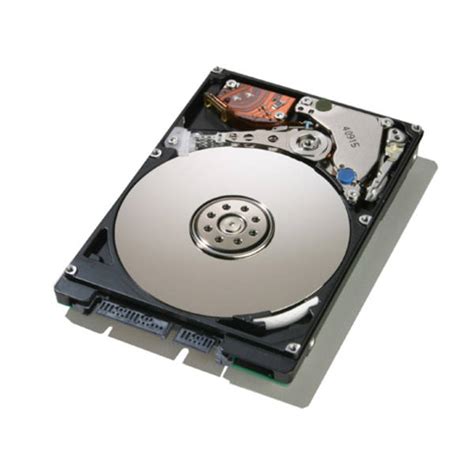
- Fiziniai gedimai: Fiziniai gedimai atsiranda dėl mechaninių pažeidimų, perkaitimo, elektros šuolių ar natūralaus dėvėjimosi.
- Loginiai gedimai: Loginiai gedimai pasireiškia sugadintomis failų sistemomis, netyčia įvykdytais formatavimais, netinkamu atjungimu arba kenkėjiškų programų atakomis.
- Programinės įrangos (firmware) gedimai: Sugadinta disko programinė įranga (firmware) gali padaryti kietąjį diską nefunkcionalų, neleisdama sistemai jo atpažinti ar teisingai nuskaityti vidinių lentelių.
Atpažinus įspėjamuosius signalus, tokius kaip lėtas veikimas, dažni sistemos strigimai, klaidų pranešimai, neįprasti garsai ir dingusios bylos, galima laiku imtis veiksmų ir sumažinti duomenų praradimo riziką.
Kaip elgtis iš karto, kai diskas pradeda sugesti
Nutraukite visą veiklą: Tolimesnis naudojimasis sugedusiu disku gali tik pabloginti situaciją. Venkite naujų programų diegimo ar failų kopijavimo į tą patį diską - taip neperrašysite atkuriamų duomenų.
Patikrinkite jungtis: Įsitikinkite, kad tiek maitinimo, tiek duomenų kabeliai yra tinkamai prijungti. Jei naudojate stalinį kompiuterį, patikrinkite SATA/PCIe lizdus ir pabandykite kitą kabelį ar kitą lizdą.
Išbandykite kitame kompiuteryje: Patikrinus diską kitoje sistemoje galima pašalinti galimus prijungimo ar tvarkyklių gedimus. Jei kitoje sistemoje diskas atpažįstamas - problema gali būti ne pačiame diske.
Naudokite išorinį korpusą: Jei diskas yra vidinis, išorinis USB adapteris ar dokas gali padėti nustatyti, ar jis vis dar veikia. Jei įrenginys reaguoja nepastoviai, nedelsdami nutraukite bandymus ir kreipkitės į specialistus.
Pagrindiniai Gedimų Nustatymo Metodai
Pirmas dalykas, kurį reikia padaryti, jei kietasis diskas nerodomas „Windows“ kompiuteryje, yra pripažinti, kad yra galimybė, kad pati pavara negalima išgelbėti. Vidinis ar išorinis standusis diskas visada turi skleisti tam tikrą elektrinį signalą į likusį kompiuterį, net jei jis neveikia. Taigi, kietasis diskas, kuris net nepasirodo, yra kietasis diskas, kuriame dėl kokių nors ar kitų priežasčių išvis negali pratekėti elektros signalas, todėl jis yra visiškai negyvas, nes negali net susisiekti su kitais įrenginiais. Tačiau tai nereiškia, kad turėtumėte atsisveikinti su tavo duomenimis taip pat.
Patikrinkite BIOS/UEFI atpažinimą: Jei diskas nėra aptinkamas, patikrinkite BIOS/UEFI nustatymus, kad sužinotumėte, ar jis rodomas paleidimo meniu. Atkreipkite dėmesį į disko režimą (AHCI/RAID) ir paleidimo prioritetą.
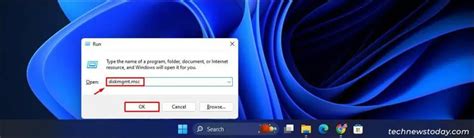
Naudokite disko valdymo įrankius: Windows, macOS ir Linux sistemos turi integruotus įrankius, skirtus diagnozuoti ir taisyti smulkias disko klaidas. „Disk Management“, „Disk Utility“ ar „lsblk“/„smartctl“ padeda įvertinti skaidinius ir būklę.
Vykdykite SMART diagnostiką: Savarankiško stebėjimo, analizės ir ataskaitų technologija (SMART) padeda įvertinti disko būklę. Stebėkite realokavimo, laukiančių sektorių ir skaitymo klaidų skaitiklius - jų augimas signalizuoja apie artėjantį gedimą.
Naudokite CHKDSK (Windows) arba Disk Utility (Mac): Šie įrankiai nuskaitys ir bandys pašalinti failų sistemos problemas. Jei randama daug klaidų ar blogų sektorių, venkite intensyvių rašymo operacijų ir nedelsdami pasirūpinkite duomenų kopijomis.
Duomenų atkūrimas iš standžiojo disko (vidinis ir išorinis)
Yra būdų, kaip atkurti visus duomenis net iš standžiojo disko, kuris nerodomas sistemoje „Windows“. Ir kaip tai padaryti, klausiate? Su echoshare Windows Data Recovery žinoma! Echoshare Windows Data Recovery yra paprasta naudoti programa, kuri padės atkurti visus duomenis a keli lengvi žingsneliai. Tai geriausias pasirinkimas kietiesiems diskams, kurie visai nerodomi, kaip gali matyti visų rūšių saugojimo įrenginiai kad ir kokioje būsenoje jie būtų. Dar daugiau, tai yra nepaprastai greitai, tai itin svarbu duomenų atkūrimo situacijose, kur laikas yra labai svarbus. Naudodami „echoshare Windows Data Recovery“ visus duomenis iš standžiojo disko galite turėti per kelias minutes. O geriausia dalis? Tai nepažeis jūsų standžiojo disko toliau arba prarasite bet kokius duomenis proceso metu. Tokiu būdu, jei vėliau pavyks tai pataisyti, vis tiek galėsite juo naudotis ir jūsų duomenys bus saugūs.
Taigi, ženkite pirmąjį teisingą žingsnį ir atsisiųskite „echoshare Windows Data Recovery“ dabar!
Veiksmai, kaip atkurti duomenis iš vidinio / išorinio standžiojo disko
- Paleiskite echoshare Windows Data Recovery.
- Pasirinkite „Nežinau“ parinktį, kad įsitikintumėte, jog programa ieškos visą kompiuterį už jūsų duomenis. Tada pasirinkite norimų atkurti duomenų tipus (tikriausiai norėsite pasirinkti viską) ir spustelėkite „Sekantis“. Taip pat galite atkurti duomenis iš išorinių standžiųjų diskų! Viskas, ką jums reikia padaryti, tai prijungti standųjį diską ir pasirinkti savo išorinis kietasis diskas iš pasirinkimų sąrašo, kurį gausite.
- Kai programa bus baigta, pamatysite, ką ji rado. Pasirinkite failus, kuriuos norite atkurti, ir spustelėkite „Atkurti“.
Atidarykite bylą
Dabar, kai jūsų duomenys yra saugūs, galite pradėti procesą kietojo disko taisymas. Ir kadangi jūsų diskas net nerodomas sistemoje „Windows“, turėsite jaudintis su pačia aparatūra. Taigi, pasiimkite atsuktuvą (nesijaudinkite, jums nereikės nieko daugiau, tik juo atsukti korpusą) ir pasiruoškite taisyti standųjį diską.
Štai ką jums reikia padaryti:
- Atidarykite kompiuterio korpusą abi puses. Dauguma kompiuterių korpusų turi nuimamus šonus, o kairysis (kaip žiūrite iš priekio) yra tas, kuriame galite pasiekti viską. Čia mums reikės atidaryti abi puses, nes turėsime pasiekti SATA kabeliai rasti dešinėje.
- Raskite savo kietuosius diskus savo kompiuteryje. Paprastai standieji diskai yra priekinėje kompiuterio korpuso dalyje. Suradę juos, suraskite pusę, kurioje kabeliai yra prijungti prie standžiojo disko (paprastai tai yra dešinė pusė).
- Atjunkite visi standieji diskai, išskyrus tą, kuris nerodomas jūsų kompiuteryje, ir tą, kuriame yra OS. Tada įjunkite kompiuterį ir pažiūrėkite, ar kompiuterys jį aptinka. Jei ne, pabandykite rasti sprendimą naudodami programinę įrangą.
- Paleiskite kompiuterį ir patikrinkite, ar rodomas standusis diskas. Jei ne, dešiniuoju pelės mygtuku spustelėkite „Windows“ mygtuką ir spustelėkite „Disko valdymas“. Ten pamatysite visus savo kompiuterio standžiuosius diskus.
- Jei viskas veikia taip, kaip numatyta, tame sąraše turėtumėte matyti standųjį diską, kurio niekur kitur nematote. Spustelėkite jį ir apatinėje dalyje pamatysite langelį su a juoda juosta pažymėta kaip nepaskirstyta atmintis. Tai reiškia, kad standusis diskas veikia gerai, tačiau jame nėra vietos sistemai. (Sistema negali naudoti saugyklos vietos, nebent ji buvo paskirta.)
- Dešiniuoju pelės mygtuku spustelėkite juodąjį langelį ir spustelėkite „Naujas paprastas tomas“. Tada vadovaukitės instrukcijomis, kad sukurtumėte naują skaidinį ir viskas.
Pastabos: Atminkite, kad skyrus vietos standžiajame diske bus ištrinta viskas, kas jame yra.
Eikite pas techniką
Kartais, kad ir ką darytumėte, gali nepavykti patiems sutaisyti standžiojo disko. Tokiais atvejais galbūt norėsite kreiptis į techniką ir paprašyti, kad jis tai sutvarkytų. Tai vienas brangiausių sprendimų ir niekas negarantuoja, kad kietasis diskas bus sutvarkytas. Net prestižiškesnės paslaugos, pvz., „File Savers Data Recovery“, gali nieko nedaryti. Tačiau tai yra sprendimas, kurį galite išbandyti, jei jums tikrai reikia to konkretaus standžiojo disko, kuris nerodomas. (Nors paprastai nusipirkti naują standųjį diską yra pigiau, nei sutvarkyti neveikiantį).
Jei visos minėtos priemonės nepavyksta arba rizika didelė, kreipkitės į profesionalias duomenų atkūrimo paslaugas, kurios apima: Diagnozės ir kainos įvertinimą: Dauguma patikimų įmonių siūlo pradinę diagnostiką ir preliminarų kainos įvertinimą, taip pat nurodo galimą sėkmės procentą. Pažangias atkūrimo technologijas: Ekspertai naudoja specializuotus įrankius (mikroskopiją, donorines dalis, aparatinės įrangos imager'ius), kad atgautų duomenis net ir iš sunkiai pažeistų diskų. Reputaciją turinčias įmones: Tokios organizacijos kaip „DriveSavers“, „Ontrack“ ir „Secure Data Recovery“ užtikrina aukštą atkūrimo sėkmės lygį; daugelyje šalių veikia ir vietinės, švarias patalpas turinčios laboratorijos, galinčios pasiūlyti greitesnį aptarnavimą.
Prevencinės Priemonės
Norint sumažinti būsimų kietųjų diskų gedimų riziką, rekomenduojama laikytis šių geriausių praktikų:
- Reguliarūs atsarginių kopijų darymai: Naudokite debesų saugyklas, išorinius diskus arba tinklo prijungtą saugyklą (NAS), kad atsarginės kopijos būtų visada po ranka. Laikykitės „3-2-1“ taisyklės: 3 kopijos, 2 skirtingose laikmenose, 1 - ne toje pačioje vietoje.
- Kietojo disko būklės stebėjimas: Pasitelkite SMART technologiją, kad nuolat kontroliuotumėte disko veikimą. Nustatykite automatinius įspėjimus ir periodiškai vykdykite paviršiaus patikrą, kad anksčiau pastebėtumėte brokuotus sektorius.
- Tinkamas saugojimas ir tvarkymas: Venkite disko laikymo esant ekstremalioms temperatūroms, dideliam drėgniui ar stipriems mechaniniams smūgiams. Naudokite nepertraukiamo maitinimo šaltinį (UPS) ir pasirūpinkite tinkama aušinimo sistema.