Tikriausiai daugeliui žmonių teko susidurti su situacija, kai nešiojamasis kompiuteris atsisako dirbti be 220 V tinklo akumuliatoriaus. Šiuolaikiniai nešiojamieji kompiuteriai yra daug efektyvesni nei jų pirmtakai - daugelis jų, pasak gamintojų, vienu įkrovimu gali veikti ilgiau nei 8 valandas, o yra ir tokių, kurie ištveria 14 valandų ir ilgiau. Vis dėlto šią trukmę gerokai sumažina neracionalūs nustatymai ir turimi įpročiai, kuriuos pakeitę, galėsite prailginti kompiuterio baterijos veikimo laiką ir sumažinti jos dėvėjimąsi. Niekada nėra malonu, kai neveikia nešiojamojo kompiuterio akumuliatorius. Nešiojamieji kompiuteriai yra patogūs įrenginiai, ypač jei mėgstate darbą nešiotis su savimi. Tačiau ką daryti, jei jūsų nešiojamasis kompiuteris nebeišlaiko įkrovos?
Gali būti keletas priežasčių, kodėl kompiuteris neveikia išėmus akumuliatorių. Kartais kyla klausimas, ar įmanoma dirbti su nešiojamu kompiuteriu be akumuliatoriaus ir ar jis turėtų veikti taip? Apskritai, dauguma modelių lengvai ir paprastai gali prisijungti prie tinklo, išėmę akumuliatorių. Taip pat yra keletas modelių, kurie paprasčiausi nenumato darbo be akumuliatoriaus. Paprastai tai yra seni modeliai, kurie tiesiog nėra skirti tokiems veiksmams. Jie naudoja bateriją kaip grandinės dalį. Atskirai reikėtų pažymėti, kad naudoti nešiojamąjį kompiuterį be akumuliatoriaus prasminga tik tuo atveju, jei akumuliatorius sugenda. Norint taupyti akumuliatoriaus energiją, neverta jo išgauti.
Kartais atsitinka, kad nešiojamąjį kompiuterį reikia prijungti prie tinklo tiesiogiai, be akumuliatoriaus, tačiau tai neveikia. Maitinimas nėra tiekiamas. Pirmiausia įsitikinkite, kad nešiojamasis kompiuteris leidžia tokį ryšį. Jei turite šiuolaikišką įtaisą, netgi pagamintą iš kinų, jokių problemų neturėtų kilti. Tačiau prieš penkerius metus daugelis nešiojamųjų kompiuterių tiesiogiai nepalaikė darbo iš tinklo. Būtinai reikalinga baterija.
Pagrindinės priežastys, kodėl kompiuteris neveikia be akumuliatoriaus
1. Maitinimo šaltinio ir laidų problemos
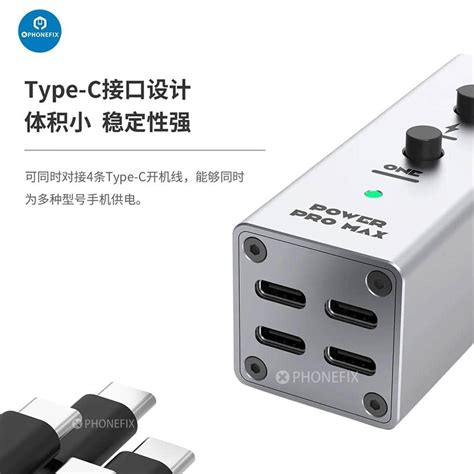
Kita įprasta situacija - elektros lizdas tiesiog atjungiamas. Tai tikrai atsitinka. Tokiu atveju nešiojamas kompiuteris neveiks natūraliai. Prijunkite žinomą gerą prietaisą prie elektros lizdo. Jei nėra įtampos, patikrinkite automatinius saugiklius. Gana dažnai priežastis yra maitinimo laidas. Dėl operacijos, taip pat reguliariai gabenant, laidas gali nutrūkti. Norėdami nustatyti panašią problemą yra gana paprasta, pakanka perkelti laidą, jei jame yra priežastis, tam tikromis sąlygomis bus energija. Taip pat laidą galite patikrinti naudodami multimetrą.
Bamberis prie pagrindo. Tiesiogiai šalia įrenginio laidas yra nuolat veikiamas įvairių apkrovų. Dėl to jis greitai sugenda. Norėdami to išvengti, naudodami ir gabendami, turite kruopščiai ir tiksliai išdėstyti laidą. Jei jau įvyko gedimas, galite pabandyti atkurti gaminio vientisumą. Jei lūžis nėra šalia paties įrenginio, nupjaukite pažeistą vielos dalį ir apvyniokite likusius.
Prie kištuko. Paprastai tai įvyksta po transportavimo su prijungtu įkrovimu. Dėl netinkamos vietos laidininkas nutrūksta. Gana dažna problema yra ta, kad maitinimo šaltinis paprasčiausiai neveikia. Jis gali išdegti tyliai arba pastebimai su dūmais. Bet kokiu atveju gedimas neleis įrenginiui dirbti toliau. Rinkdamiesi naują įrenginį, atkreipkite dėmesį į jungtį ir galią.
2. Sugadintas maitinimo lizdas
Kita dažna problema. Jei įtaisas buvo naudojamas netiksliai, gabenamas prijungus laidą, pakeltas viela, yra galimybė sugadinti lizdą. Antenos, kurios liečiasi su kištuku, gali sulenkti arba kontaktai gali nutrūkti tiesiai pačiame nešiojamajame kompiuteryje. Problemą galite išspręsti tik pakeisdami lizdą. Norėdami tai padaryti, turėsite visiškai išardyti įrenginį. Jei nesate tikri savo įgūdžiais, geriau kreiptis į remonto centrą.
3. Pagrindinės plokštės gedimai
Kaip jau minėta, atitinkamas valdiklis yra atsakingas už režimą „be akumuliatoriaus“. Jei nešiojamasis kompiuteris neįsijungia be akumuliatoriaus, greičiausiai priežastis yra pagrindinė plokštė. Labai sunku patiems nustatyti šią priežastį. Pašalinti jį namuose taip pat neįmanoma.
Kaip patikrinti ir išspręsti problemas
1. Patikrinkite bateriją ir įkrovimą
Pirmas žingsnis: Patikrinkite bateriją ir įkrovimą. Įkraukite įrenginį: prijunkite planšetę prie maitinimo šaltinio ir palikite krautis bent 30-45 minutes. Visiškai išsikrovus akumuliatoriui, įkrovimo piktograma gali pasirodyti tik po kelių minučių, todėl neskubėkite daryti išvadų.
Patikrinkite įkroviklį ir laidą: naudokite originalų arba gamintojo rekomenduojamos galios įkroviklį. Silpni ar nekokybiški adapteriai ir laidai dažnai neįkrauna pakankamai arba sukelia įtampos svyravimus. Jei įmanoma, išbandykite tą patį įkroviklį su kitu įrenginiu ir (arba) planšetę - su kitu laidu.
Patikrinkite elektros lizdą ir prailgintuvą: įjunkite įkroviklį tiesiai į sieninį lizdą, apeidami prailgintuvus ar USB skirstytuvus, kurie gali riboti galią.
Išvalykite įkrovimo lizdą: kruopščiai, bet švelniai pašalinkite dulkes ar pūkelius su sausu dantų šepetėliu, mediniu dantų krapštuku ar suslėgtu oru. Purvinas lizdas dažnai sukelia „laisvo“ kontakto efektą ir lėtą įkrovimą.
Patikrinkite indikacijas: ar matote baterijos piktogramą, vibraciją ar LED signalą? Jei nieko nevyksta, problema gali būti ne tik baterijoje, bet ir įkrovimo lizde ar maitinimo grandinėje.
Jei planšetinis kompiuteris vis tiek neįsijungia, tikėtina, kad sugedęs įkrovimo lizdas, baterija arba įtampos valdiklis (PMIC). Tokiais atvejais kreipkitės į specialistus - atliksime greitą diagnostiką ir pasiūlysime saugų, ekonomiškai pagrįstą remontą.
2. Atlikite priverstinį perkrovimą
Antras žingsnis: Atlikite priverstinį perkrovimą. Perkraukite įrenginį: palaikykite įjungimo mygtuką 10-20 sekundžių. Kai kuriuose modeliuose reikia kartu spausti ir garsumo mažinimo (arba didinimo) mygtuką - laikykite iki vibracijos ar logotipo pasirodymo.
Saugusis režimas: jei planšetė įsijungia, bet stringa ar išjunginėjasi, paleiskite ją saugiuoju režimu (aktualu „Android“ įrenginiams). Taip galėsite pašalinti neseniai įdiegtas programas, kurios galėjo sukelti gedimus.
Laikini programinės įrangos trikdžiai: išjunkite planšetę, palaukite 1-2 minutes ir įjunkite iš naujo; kartais tai atkuria normalų darbą po atnaujinimų ar kritinių klaidų.
Gamyklinių nustatymų atkūrimas: tai kraštutinis sprendimas, ištrinantis visus duomenis. Prieš tęsdami pasirūpinkite atsarginėmis kopijomis; atstatymo eiga gali skirtis pagal gamintoją ir modelį.
Jei abejojate savo įgūdžiais, kreipkitės į specialistus - mūsų komanda gali atkurti programinę įrangą ir, kai įmanoma, išsaugoti duomenis.
3. Patikrinkite akumuliatoriaus būklę
Laikui bėgant net ir geriausiai prižiūrimos baterijos dėvisi ir jas reikia pakeisti. Todėl labai naudinga kartas nuo karto patikrinti jos būklę.
Kompiuteriuose su operacine sistema „Windows 10“ tą padarysite spustelėję „Windows“ ir „x“ klavišų kombinaciją, pasirinkę „Windows PowerShell“, komandų eilutėje suvedę „powercfg /batteryreport“ ir spustelėję „Eiti“ (angl. enter). Išsaugotą detalią ataskaitą rasite C:\Users\*kompiuterio pavadinimas\battery-report.html aplanke.
„MacBook“ kompiuteryje tą padarysite nuspaudę „Option“ klavišą ir meniu juostoje spustelėję akumuliatoriaus ikoną. Jei ekrane matote užrašą „Replace Now“ ar „Service Battery“, tikėtina, kad dabartinis baterijos pajėgumas yra daug mažesnis nei pradinis ir metas ją pakeisti. Norėdami sužinoti išsamesnę informaciją, apie savo akumuliatoriaus būklę, pamažu keliaukite į „Apple“ meniu, pasirinkite „System Information“ ir „Power“.
4. Naudokite našumo valdymo įrankį ir baterijos taupymo nustatymus
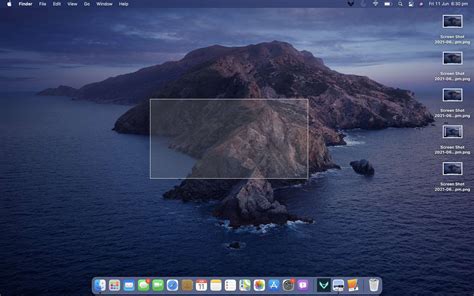
Jei turite nešiojamąjį kompiuterį su „Windows“ operacine sistema, pirmas žingsnis, norint prailginti baterijos naudojimo laiką - našumo valdymo įrankis. Tai - slankiklis, kurį įrenginiuose su „Windows 10“ pasieksite spustelėję akumuliatoriaus ikoną užduočių juostoje apačioje. Kompiuteriuose su „Windows 11“ operacine sistema, jį rasite nukeliavę į nustatymus, pasirinkę „Sistema“ (angl. system), „Maitinimas ir baterija“ (angl. power & battery) ir „Maitinimo režimas“ (angl. power mode).
„Vienoje slankiklio pusėje yra ilgiausias baterijos tarnavimo laikas, kitoje - didžiausias našumas. Palikus slankiklį per vidurį bus taupoma įrenginio baterija, nesulėtinant jo veikimo. Kuo daugiau slankiklį nustumsite į dešinę, tuo didesnis kompiuterio našumas bus pasiektas, tačiau tuo pat metu įrenginys naudos maksimaliai daug baterijos energijos. O kuo toliau į kairę - tuo mažiau baterijos resursų bus eikvojama, tačiau kompiuterio veikimas sulėtės“, - aiškina išmaniųjų įrenginių ekspertas.
Naujausiuose „Apple“ nešiojamuose kompiuteriuose su vėliausiomis „MacOS“ versijomis, yra daug baterijos taupymo nustatymų, kuriuos paprasta valdyti. Įrenginiuose su „MacOS Monterey“ operacine sistema juos pasieksite atvėrę „System Preferences“ ir spustelėję „Battery“.
„Iš pradžių įsitikinkite, kad yra uždėta varnelė prie parinkties „Slightly dim the display while on battery power". Tai reikš, kad kompiuteris automatiškai pritemdys ekrano ryškumą už jus, taip sutaupydamas daugiau baterijos energijos. Taip pat rekomenduojama išjungti „Power Nap“ funkciją, kuri net ir kompiuterį užmigdžius toliau tikrina, ar negavote naujų laiškų“, - pasakoja ekspertas.
5. Optimizuokite programų naudojimą
Vienu metu kompiuteryje dirbkite tik su tiek programų, kiek būtina, o visa kita išjunkite. Tą galima prilyginti šviesos išjungimui išėjus iš kambario - jei gaminate maistą virtuvėje, tuomet šviesa vonioje jums nereikalinga. Taip pat ir su programomis - jei vienu metu naudojatės „Google“ paieška ir „Microsoft Word“, tuomet palikite veikti abi programas. Bet jei žiūrite vaizdo įrašus „YouTube“, el. paštą tuo metu patarčiau užverti.
Taip pat apsvarstykite ir lėktuvo režimą kompiuteriuose su „Windows“ operacine sistema ar išjunkite „Wi-Fi“ ir „Bluetooth“ „Apple“ įrenginiuose, jei žinote, kad jums nereikės prieigos prie interneto. Lėktuvo režimas ne tik sumažina blaškymąsi, bet ir laikinai apriboja baterijos energijai imlius ryšius (mobilųjį ryšį, „Wi-Fi“ ir kt.) ir juos naudojančias programas.
Jei kompiuteryje tuo pat metu veikia kelios skirtingos programos, akumuliatorius daug greičiau išsenka. Norėdami rasti visas, energiją eikvojančias programas, įrenginyje su „Windows 10“ operacine sistema, atverkite nustatymus, spustelėkite „Sistema“ (angl. system) ir „Baterija“ (angl. battery). Kompiuteryje su „Windows 11“ operacine sistema šį sąrašą pasieksite nustatymuose spustelėję po „Baterijos naudojimas“ (angl. battery usage) parinktimi esančią skiltį „Maitinimas ir baterija“ (angl. power & battery).
„Foninės programos dažnai yra tos, kurias atvėrėte fone ir pamiršote, pavyzdžiui, „Spotify“ ar „Adobe Reader“. Minėtame sąraše galėsite leisti programai veikti fone visada, tada, kai tai nuspręs operacinė sistema ar niekada“, - pasakoja ekspertas.
Kitas žingsnis - spustelėti „Ctrl“ + „Shift“ + „Esc“ klavišų kombinaciją ir atsivėrusio lango viršuje pasirinkus „Paleidimas“ (angl. startup), atverti „Užduočių tvarkyklę“ (angl. task manager). Čia rasite visas programas, kurios pradeda veikti iškart įjungus kompiuterį. Jei matote tokius pavadinimus kaip „Parsisiuntimo asistentas“ (angl. download assistant) ar „Pagalbininkas“ (angl. helper), juos iškart galite išjungti pasirinkdami programą ir ekrano apačioje spustelėję „Išjungti“ (angl. disable).
Norėdami daugiausia baterijos energijos eikvojančias programas rasti „Apple“ nešiojamajame kompiuteryje, paieškoje įveskite „Users & Groups“ ir spustelėkite „Login Items“.
6. Atkreipkite dėmesį į ventiliacijos angas
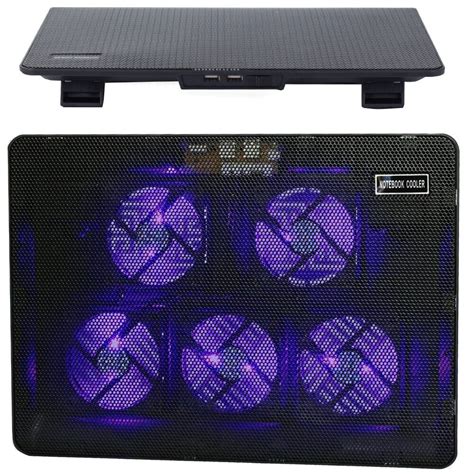
Daugumoje nešiojamųjų kompiuterių integruotos ličio polimerų baterijos, kurioms reikia kur kas mažiau priežiūros nei toms, kurios buvo naudojamos prieš dešimtmetį. Visgi net ir šiandien didelę žalą kompiuterio baterijai daro karštis, dažniausiai atsirandantis dėl aušintuve susikaupusių dulkių. Todėl kartais turėtumėte jas išvalyti naudojant suspaustą orą. Didelė žala baterijai daroma ir tada, kai uždengiamos ventiliacijos angos. Tais atvejais, kai jos įmontuotos kompiuterio apatinėje dalyje, nelaikykite jo ant kelių ar pagalvės. Tai sulaiko iš ventiliatoriaus sklindančią šilumą ir neleidžia orui laisvai cirkuliuoti. Todėl geriausia kompiuteriu dirbti prie stalo ar kito kieto paviršiaus.
7. Stebėkite akumuliatoriaus būklę ir peržiūrėkite baterijos valdymo nustatymus
Dalis naujausių nešiojamųjų kompiuterių leidžia pasirinkti, kad kiekvienąkart baterija automatiškai būtų įkrauta ne iki 100 proc., bet dažniausiai iki 80 proc. Šis sprendimas gerokai prailgina jos ilgaamžiškumą, ypač kai kompiuterį dažnai laikote įkištą į elektros lizdą.
„Tam, kad įjungtumėte šį nustatymą naujesniuose „MacBook“ kompiuteriuose meniu skiltyje pasirinkite „System Preferences“, „Energy Saver“ ir „Battery Health". Uždėkite varnelę prie parinkties „Battery health management" ir spustelėkite „OK“. Kompiuteriuose su operacine sistema „Windows“ šis procesas skiriasi priklausomai nuo gamintojo. Pavyzdžiui, „Dell“ įrenginiuose tą padarysite nukeliavę į „Baterijos nustatymai“ (angl. baterry setting), pasirinkę „Pasirinktiniai“ (angl. custom), „Pažangus krovimas“ (angl. advanced charge) ir įjungę jungiklį ekrano viršuje, - pasakoja išmaniųjų įrenginių ekspertas.
Nors šis nustatymas padeda tausoti bateriją, tačiau, pavyzdžiui, prieš kelionę greičiausiai norėsite ją įkrauti visiškai - 100 proc. Tokiu atveju šį nustatymą išjunkite: pradžioje procesas lieka toks pat, tik po to „MacBook“ kompiuteriuose prie parinkties „Battery health management" varnelę nuimkite, o „Dell“ kompiuteriuose skiltyje „Pažangus krovimas“ (angl. advanced charge) jungiklį ekrano viršuje išjunkite.
8. Fizinės pažeidimų ir drėgmės pasekmių šalinimas
Ryškiausias išsikrovusio nešiojamojo kompiuterio akumuliatoriaus požymis yra jo išsipūtimas. Jei turite nuimamą akumuliatorių, galite jį nuimti nuo nešiojamojo kompiuterio ir patikrinti jo korpuso siūles, ar nėra įtrūkimo požymių. Šie požymiai gali būti įtrūkimai palei nešiojamojo kompiuterio korpuso siūles arba išsipūtimas prie sekimo pulto ar klaviatūros srities. Jei galite išimti akumuliatorių, darykite tai atsargiai. Tačiau jei jis atsisako pajudėti, neišimkite jo jėga. Vietoj to nuneškite nešiojamąjį kompiuterį į aptarnavimo centrą, kad tai padarytų specialistas. Be to, neturėtumėte naudoti kompiuterio, kai jo akumuliatorius išsipučia. Jei jis pradeda rūkti arba užsidega, geriausia, ką galite padaryti, tai įdėti jį į smėlį arba kačių kraiką, kad padėtumėte nuslopinti liepsnas. Taip pat galite naudoti B klasės gesintuvą. Atminkite: niekada nenaudokite vandens ugniai gesinti.
Penktas žingsnis: Drėgmės padarinių šalinimas. Išjunkite įrenginį: nedelsdami išjunkite planšetę ir nebandykite jos įjungti - taip sumažinsite trumpojo jungimo ir papildomos žalos riziką. Nuimkite priedus: jei yra SIM ar atminties kortelė, atsargiai išimkite; nuimkite dėklą, kad įrenginys greičiau išdžiūtų. Nuvalykite išorinius paviršius: naudokite sausą, nepaliekančią pūkelių šluostę. Nešildykite įrenginio plaukų džiovintuvu ar ant radiatoriaus - karštis gali pažeisti komponentus ir iškraipyti ekraną. Nenaudokite „ryžių metodo“: ryžiai nepašalina koroziją sukeliančių drėgmės likučių; reikalinga profesionali džiovinimo ir valymo įranga. Specialistai naudoja profesionalias džiovinimo kameras ir ultragarsinę įrangą, kurios padeda pašalinti drėgmę iš plokščių ir sustabdyti koroziją. Neatidėliokite - kuo greičiau atlikus apžiūrą, tuo didesnė tikimybė pilnai atkurti įrenginį.
Diagnostika ir remontas
Jei visi aukščiau išvardyti metodai nepadeda, tikėtina, kad problema yra sudėtingesnė ir reikalauja profesionalios diagnostikos ir remonto. Daugelis šiuolaikinių nešiojamųjų kompiuterių veikia be problemų su baterijomis. Bet kartais iškyla sunkumų. Jie gali kilti dėl paties nešiojamojo kompiuterio maitinimo šaltinio, laidų ar komponentų gedimo. Kai kurių priežasčių diagnozavimas ir pašalinimas gali būti atliekamas savarankiškai.
Nemokama diagnostika: atliksime išsamią diagnostiką ir pateiksime aiškią išvadą bei darbų sąmatą prieš pradedant remontą. Greitas remontas: dažniausi darbai - baterijų, ekranų, įkrovimo lizdų, garsiakalbių ar mygtukų keitimas - paprastai atliekami per kelias valandas, suderinus laiką. Duomenų saugumas: kiek įmanoma, saugome Jūsų duomenis; prieš sudėtingesnius darbus aptariame atsarginių kopijų galimybes. Garantija: visoms paslaugoms suteikiame 3 mėn.
tags: #kodel #neveikia #kompiuteris #isemus #akumuliatoriu