Ekrano spalvos gali pasikeisti dėl įvairių priežasčių, susijusių su įrenginio nustatymais, programinės įrangos funkcijomis ar net aplinkos sąlygomis. Šiame vadove nagrinėsime dažniausiai pasitaikančias priežastis ir kaip jas išspręsti.
Tamsiosios temos ir akumuliatoriaus tausojimo priemonės įtaka
Kai kurie veiksmai taikomi tik naudojant naujesnes „Android“ versijas. Jei pastebite, kad rodoma tamsių spalvų schema, nors sąmoningai neįjungėte Tamsiosios temos, gali būti aktyvuota Akumuliatoriaus tausojimo priemonė. Ši funkcija gali automatiškai įjungti Tamsiąją temą, siekiant taupyti energiją.
Svarbu: Negalima naudoti Akumuliatoriaus tausojimo priemonės kartu su Šviesiąja tema. Tai gali sukelti problemų, tokių kaip netyčia apversti vaizdai arba neįskaitomas tekstas.
Taip pat gali būti, kad tam tikra programa dar nepalaiko išskleistos parinkties, todėl Tamsioji tema įjungiama tik toje programoje, bet ne visame įrenginyje. Kad patikrintumėte, atidarykite programos nustatymus ir suraskite parinktį „Tema“ arba „Pateiktis“.
Ekrano ryškumo valdymas
Ekrano ryškumo valdymas gali gerokai pagerinti peržiūros patirtį ir padeda taupyti akumuliatoriaus įkrovą. Kai kuriuose kompiuteriuose galite leisti „Windows“ automatiškai koreguoti ekrano ryškumą, atsižvelgdami į esamas apšvietimo sąlygas. Šis automatinis nustatymas padeda užtikrinti, kad ekranas būtų matomas, kur bebūtumėte.
Pastaba: HDR ekranuose „Windows“ optimizuoja automatinio ryškumo koregavimo elgseną, kad geriau atitiktų žmogaus akies priimamus ryškumo pasikeitimus.
Kai kurie „Windows 11“ kompiuteriai gali automatiškai koreguoti ekrano ryškumą ir kontrastingumą pagal turinį, rodomą įtaisytajame ekrane. Pavyzdžiui, jei žiūrite vaizdo įrašą su tamsia scena, o po to - šviesesnę sceną (pvz., tą, kuris rodo ryškią saulėtą dieną), ryškumas ir kontrastingumas gali pasikeisti. Turinio adaptyvusis ryškumo valdymas užtikrina idealų ryškumo ir kontrasto lygius, tuo pačiu taupant energiją ir pailginant akumuliatoriaus įkrovą.
Norėdami valdyti šiuos nustatymus:
- Pasirinkite pradžios mygtuką, tada įveskite „Parametrai“.
- Išjungti: Adaptyvusis ryškumo valdymas bus išjungtas, o ekrano ryškumas ir kontrastas nebus koreguojami.
Nakties šviesos funkcija
Ekranas skleidžia mėlyną šviesą, kurią matote dieną, todėl naktį ji gali trukdyti miegoti. Siekiant sumažinti šį poveikį, galima įjungti „Nakties šviesos“ funkciją.
Norėdami įjungti Nakties šviesą:
- Pasirinkite „Pradžia“, tada ieškos lauke įveskite „Parametrai“.
- Įjunkite „Planuoti nakties šviesą“.
Automatinis spalvų valdymas ir HDR
Kūrybingi specialistai ir entuziastai rūpinasi visiškai kalibruotomis, tiksliomis spalvomis, nes tai padeda užtikrinti, kad spalvos išliktų nuoseklios nuo projektų pradžios iki pabaigos. Automatinis spalvų valdymas taip pat padeda naujoms ir atnaujintoms programėlėms tiksliau generuoti daugiau spalvų. Tai suteikia papildomos informacijos ir mažiau spalvų artefaktų (pvz., perėjimų, šešėlių ir tamsesnių scenų ar paveikslėlių).
Naudodami automatinį spalvų valdymą, programėlės gali naudoti milijardus spalvų 10-16 bitų tikslumu. Norėdami pasinaudoti šia funkcija, galite pasirinkti „Kalibruoti ekraną“ ir atlikti ekrano kalibravimo veiksmus.
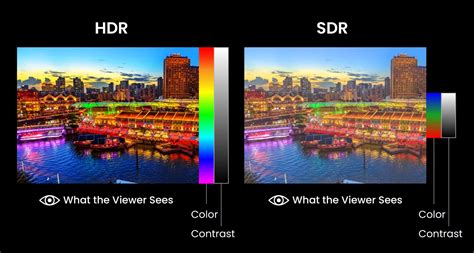
HDR turinys sistemoje „Windows“ užtikrina geresnį ryškumą ir spalvų galimybes, palyginti su tradiciniu turiniu (kartais vadinama standartinio dinaminio diapazono [SDR] turiniu). Norėdami sužinoti daugiau apie HDR parametrus sistemoje „Windows“, žr. papildomus nurodymus.
Kalibruokite savo ekraną kaip profesionalas
Kitos galimos priežastys
Svarbu: Galite nematyti ryškumo slankiklio įrenginiuose, kuriuose yra išorinis monitorius, arba staliniame kompiuteryje, kuriame yra išorinis monitorius.