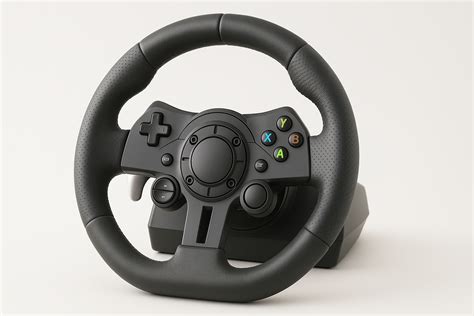
Žaidimų vairai yra puikus priedas, norintiems pagerinti savo žaidimų patirtį, ypač lenktynių žaidimuose. Jie suteikia realistiškesnį pojūtį ir leidžia geriau kontroliuoti transporto priemonę, taip padidindami galimybes laimėti.
Įsigijus žaidimų vairą, svarbus žingsnis yra jo prijungimas prie kompiuterio. Dažnai kyla klausimas, ar žaidimų vairą galima prijungti prie nešiojamo kompiuterio. Tokie priedai jungiami USB jungtimi, todėl jei jūsų kompiuteryje yra laisvas USB lizdas, jokių problemų neturėtų kilti.
Priklausomai nuo konkretaus žaidimų vairo modelio, prijungimo procesas gali šiek tiek skirtis. Jei nesate tikri, kaip tinkamai sumontuoti vairą, visada verta susipažinti su gamintojo pateiktomis instrukcijomis.
Tvarkyklių diegimas
Kai vairas yra fiziškai prijungtas, gali prireikti įdiegti tinkamas tvarkykles (angl. „draiverius“), ypač jei kompiuteris neatpažįsta įrenginio. Tvarkykles galima įdiegti dviem būdais: rankiniu arba automatiniu.
Automatinis tvarkyklių diegimas yra rekomenduojamas dažniau, nes procesai atliekami automatiškai, todėl atnaujinimas vyksta sklandžiau ir padeda išvengti klaidų. Jums tereikia atsisiųsti tvarkyklių atnaujinimo programinę įrangą. Ji nuskaitys visą sistemą ir pateiks visų tvarkytinų „draiverių“ sąrašą.
Rankinis tvarkyklių diegimas reikalauja daugiau dėmesio. Jums reikės apsilankyti žaidimų vairo gamintojo svetainėje, patikrinti savo modelio numerį, surasti jam tinkančias tvarkykles, jas atsisiųsti ir įdiegti. Pastebima, kad naujokai šiuo atveju dažnai daro klaidų ir parsisiunčia netinkamus ar su sistema nesuderinamus „draiverius“. Jei nepasitikite savo jėgomis, geriau rinkitės automatinį metodą.
Vairo konfigūravimas
Po vairo prijungimo ir tvarkyklių diegimo reikės sukonfigūruoti įrenginį ir patikrinti, ar jis veikia tinkamai. Šis procesas vėlgi priklausys nuo naudojamo žaidimų vairo modelio, o instrukcijos paprastai pateikiamos kartu su pirkiniu.
Dažnai konfigūracija apima šiuos žingsnius konkrečiuose žaidimuose ar programinėje įrangoje:
- Pasirinkite parinktį „Redaguoti“ ir „Konkretaus žaidimo nustatymai“.
- Nuimkite visas varneles nuo iššokančioje lentelėje esančių langelių.
- Pirmose trijose nustatymų eilutėse įrašykite 100 procentų.
- Ketvirtajame nustatyme palikite nulį.
Taip pat gali tekti atlikti globalius nustatymus:
- Programos užduočių juostoje pasirinkite mygtuką „Nustatymai“.
- Tada pasirinkite „Globalūs įrenginio nustatymai“.
Akivaizdu, kad žaidimų vairų pajungimas ir tolimesnis naudojimas nėra sudėtingas procesas, jei vadovaujatės gamintojo instrukcijomis.
Pavyzdžiai ir galimi priedai
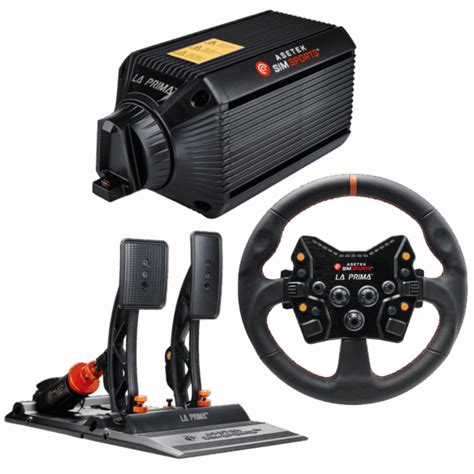
Rinkoje yra įvairių žaidimų vairų modelių, kurie gali būti parduodami su papildomais priedais, tokiais kaip pedalai ar pavarų perjungimo svirtys. Kai kurie populiarūs modeliai ir pasiūlymai:
- Xbox Thrustmaster T598 (naujas, neatidarytas, su pedalais)
- Logitech G29 žaidimų vairas ir pedalai
- Logitech G923 žaidimų vairas ir pedalai
- Fanatec DD vairo bazės prailginimas (skirtas clubsport DD ir clubsport DD+ vairo bazėms)
- Vairas Hori Apex (tinka PC ir PS, su stancija)
- Thrustmaster lenktynių vairas su trijų pedalų komplektu
- "Belt driven" vairas su Flappy paddle shifters ir mounting bracket
- "Genius" vairas su visais priedais
- Drift O.z žaidimų vairas
- Fanatec QR2 (quick release) Replica
- PXN-V10 Ultra žaidimų rinkinys (vairas + pedalas + spaustukas)
Renkantis žaidimų vairą, svarbu atsižvelgti į savo poreikius ir suderinamumą su žaidimų platforma, kurioje planuojate žaisti.