Šiuolaikiniai automobiliai vis dažniau palaiko „Android Auto“ ir „Apple CarPlay“ sistemas, kurios leidžia patogiai naudotis telefono funkcijomis tiesiai automobilio ekrane. Nuo navigacijos iki muzikos, skambučių ar žinučių - tai ne tik patogiau, bet ir saugiau, nes daugumą funkcijų galima valdyti balsu arba naudojant automobilio mygtukus. Kaip prijungti telefoną prie automobilio informacinės-pramoginės sistemos, pasakoja „Bitės Profai“.
„Programos „Android Auto“ ir „Apple CarPlay“ leidžia naudotis telefonu saugiai, kai vairuojate automobilį - be blaškymosi ir sudėtingų veiksmų. Viskas pasiekiama balsu arba per automobilio ekrane, tad kelionė tampa ramesnė ir patogesnė. Tiek vieną, tiek kitą sistemą prijungsite lengviau vadovaudamiesi mūsų parengta instrukcija“, - sako „Bitės Profas“ Martynas Vrubliauskas.
Prijungimo Būdai: Bendras Apžvalga
Yra keletas pagrindinių būdų, kaip prijungti telefoną prie automobilio multimedijos sistemos. Populiariausi iš jų: Bluetooth, USB, AUX ir, žinoma, Android Auto ir Apple CarPlay. Kiekvienas būdas turi savo privalumų ir trūkumų, o tinkamiausias pasirinkimas priklauso nuo automobilio modelio, multimedijos sistemos galimybių ir jūsų asmeninių poreikių.
Tai lengva padaryti! Yra du pagrindiniai būdai, kaip prijungti telefon prie automobilio: Bluetooth ir USB laidas.
Prijungimas per „Bluetooth“
Dauguma šiuolaikinių automobilių turi „Bluetooth“ ryšį. Norėdami susieti telefoną su automobiliu, pirmiausia įsitikinkite, kad abu įrenginiai yra įjungti ir matomi „Bluetooth“ ryšyje. Tada atlikite šiuos veiksmus:
- Automobilyje atidarykite „Bluetooth“ nustatymus.
- Telefone atidarykite „Bluetooth“ nustatymus.
- Automobilyje raskite savo telefono pavadinimą ir pasirinkite jį.
- Telefone patvirtinkite ryšį.
Kai susiejate telefoną su automobiliu per „Bluetooth“, galite naudoti telefoną skambinti, klausytis muzikos, naviguoti ir pan.
„Bluetooth“ yra bevielis ryšio būdas, leidžiantis prijungti telefoną prie automobilio multimedijos sistemos be jokių laidų. Tai patogu, nes nereikia rūpintis laidais, bet kartais ryšys gali būti nestabilus arba prastesnės kokybės, ypač klausantis muzikos. „Bluetooth“ dažniausiai naudojamas skambučiams ir muzikos transliacijai. Norint prijungti telefoną per „Bluetooth“, reikia įjungti „Bluetooth“ funkciją telefone ir automobilio multimedijos sistemoje, tada suporuoti įrenginius.
Prijungimas per USB laidą
Kai kurie automobiliai turi USB lizdą, prie kurio galima prijungti telefoną. Prijunkite telefono USB laidą prie automobilio USB lizdo. Po to, kai telefonas bus prijungtas, jis turėtų automatiškai pasirodyti automobilio ekrane. Jei ne, gali tekti rankiniu būdu pasirinkti telefoną automobilio nustatymuose.
USB jungtis leidžia prijungti telefoną prie automobilio multimedijos sistemos laidu. Tai užtikrina stabilesnį ryšį ir geresnę garso kokybę nei „Bluetooth“. Be to, prijungus telefoną per USB, jis dažnai ir kraunasi. USB jungtis dažniausiai naudojama muzikos klausymui ir „Android Auto“ arba „Apple CarPlay“ naudojimui.
„Android Auto“
„Android Auto“ yra programa, kuri padeda saugiai naudoti telefoną vairuodami. Norint naudotis „Android Auto“, telefonas turi būti prijungtas prie automobilio per „Bluetooth“ arba USB laidą. „Android Auto“ leidžia naudoti telefono programėles, pavyzdžiui, navigaciją, muzikos grotuvą, skambučių programėlę ir kt., automobilio ekrane.
Norėdami naudoti „Android Auto“, jums reikės atsisiųsti programėlę „Google Play“ parduotuvėje. Tada prijunkite telefoną prie automobilio ir paleiskite „Android Auto“ programėlę.
Kaip prijungti telefoną prie „Android Auto“?
Norėdami naudoti „Android Auto“, pirmiausia įsitikinkite, kad jūsų automobilio multimedijos sistema palaiko šią funkciją - dauguma automobilių, pagamintų po 2016 m., ją jau turi. Palaikomų automobilių sąrašą galite rasti čia.
Tuomet paruoškite telefoną. Įsitikinkite, kad telefone įdiegta naujausia „Android Auto“ versija (daugelyje naujesnių „Android“ ji jau įdiegta automatiškai).
Įjunkite „Bluetooth“ ir „Wi-Fi“.
Norėdami, kad „Android Auto“ veiktų sklandžiai, naudokite tik originalų USB kabelį. Jei jūsų automobilyje yra tik USB-A jungtis, o telefonas turi USB-C laidą, prireiks kokybiško USB-A į USB-C adapterio.
Prijunkite laidu telefoną prie automobilio USB jungties. Tuomet telefone pasirodys pranešimas - sutikite su naudojimo sąlygomis ir suteikite leidimus.
Atlikus viską teisingai automobilio multimedijos ekrane turėtų pasirodyti „Android Auto“ meniu.
„Nuo 2021 m. vis daugiau automobilių palaiko „Android Auto“ belaidžiu būdu. Telefonas tokiu atveju jungiasi automatiškai per „Bluetooth“ ir „Wi-Fi“, o laidą dažniausiai reikia naudoti tik pirmam susiejimui“, - sako „Bitės Profas“.
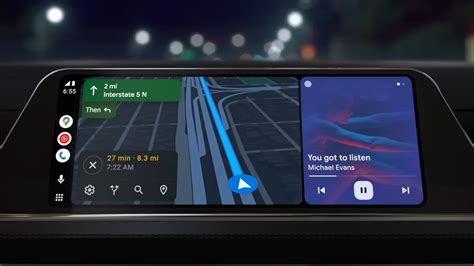
„Profo“ patarimai:
- Navigacijai naudokite „Google Maps“ arba „Waze“ - tai vienos populiariausių ir patikimiausių programėlių, kurios padės greitai rasti kelią ir išvengti spūsčių.
- Muzikai rinkitės „Spotify“, „YouTube Music“ ar kitas mėgstamas programėles - jos puikiai integruojasi su „Android Auto“.
- Skambučius ir žinutes valdykite balsu per „Google Assistant“ ar „Gemini“ - taip vairavimas bus saugesnis, nes nereikės liesti telefono ar atitraukti akių nuo kelio.
Dažniausios Problemos ir Sprendimai
Pajungiant „Android Auto“, gali kilti įvairių problemų. Štai keletas dažniausių problemų ir jų sprendimų:
- „Android Auto“ Nepaleidžiamas: Įsitikinkite, kad jūsų telefonas yra suderinamas su „Android Auto“ ir kad įdiegta naujausia programėlės versija. Taip pat patikrinkite, ar USB laidas yra tinkamas ir veikia.
- Ryšys Nutrūksta: Pabandykite naudoti kitą USB laidą arba patikrinkite, ar USB jungtis automobilyje yra švari ir nepažeista. Taip pat gali padėti išjungti ir vėl įjungti „Bluetooth“ funkciją telefone.
- Garsas Negirdimas: Įsitikinkite, kad garsas automobilyje nėra nutildytas ir kad pasirinktas tinkamas garso šaltinis (pvz., „Android Auto“).
- Programėlės Netinkamai Veikia: Patikrinkite, ar programėlės, kurias naudojate „Android Auto“, yra atnaujintos iki naujausių versijų.
Jei vis dar negalite išspręsti problemos, kreipkitės į automobilio gamintojo arba „Android Auto“ pagalbos centrą.
Belaidis Pajungimas
Kai kurie naujesni automobiliai palaiko belaidį „Android Auto“ ir „Apple CarPlay“ pajungimą. Tai reiškia, kad galite prijungti telefoną prie automobilio be jokių laidų, naudojant „Bluetooth“ arba „Wi-Fi“. Belaidis pajungimas yra patogesnis, bet gali reikalauti stabilesnio „Wi-Fi“ ryšio automobilyje.
„Nuo 2021 m. vis daugiau automobilių palaiko „Android Auto“ belaidžiu būdu. Telefonas tokiu atveju jungiasi automatiškai per „Bluetooth“ ir „Wi-Fi“, o laidą dažniausiai reikia naudoti tik pirmam susiejimui“.
Keletas patarimų dėl belaidžio „Android Auto“:
- Įjunkite „Wlan“ ir „Bluetooth“ savo telefone, ir nesijunkite prie kito įrenginio per telefono „Wlan“, kad užtikrintumėte greitą belaidžio „Android Auto“ prisijungimą.
- Belaidis „Android Auto“ užims mūsų grotuvo ir jūsų telefono „WiFi“ kanalą, todėl po belaidžio „Android Auto“ prisijungimo nebus galima naudotis internetu per „WiFi“. Galite naudoti 4G internetą, jei jūsų grotuvas palaiko 4G funkciją.
- Jei norite tik prijungti savo telefoną prie „Bluetooth“ ir naudoti „WiFi“ savo telefono karštąjį tašką, galite išjungti automatinį belaidžio „Android Auto“ prijungimą, prašome peržiūrėti žemiau esantį paveikslėlį.
„Apple CarPlay“
„Apple CarPlay“ - tai patogus būdas naudotis „iPhone“ funkcijomis automobilio ekrane. Navigacija, muzika, skambučiai ar žinutės tampa pasiekiami vienu prisilietimu arba balsu per „Siri“.
Kaip prijungti telefoną prie „Apple CarPlay“?
Norėdami naudotis „Apple CarPlay“, pirmiausia įsitikinkite, kad jūsų automobilio multimedijos sistema palaiko šią funkciją. Dalis automobilių, pagamintų nuo 2016 m., palaiko „CarPlay“ prijungimą laidu, o kai kurie modeliai, išleisti nuo 2021 m., jau siūlo ir belaidžiu būdu veikiančią „CarPlay“. Vis dėlto galimybės priklauso nuo gamintojo ir konkretaus automobilio modelio bei multimedijos sistemos. Palaikomų automobilių sąrašą galite rasti čia.
Tuomet paruoškite savo „iPhone“: patikrinkite, ar įjungta „Siri“, nes be jos „CarPlay“ neveiks, ir aktyvuokite „Bluetooth“ bei „Wi-Fi“.
Jei naudosite „Apple CarPlay“ su USB laidu, prijunkite „iPhone“ su originaliu USB laidu - tuo pačiu, kurį naudojate įkrovimui. Laidą įjunkite į automobilio USB jungtį, dažniausiai pažymėtą telefono arba „CarPlay“ piktograma. Jei jūsų automobilis turi USB-A jungtį, o „iPhone“ naudoja USB-C laidą, gali prireikti naujo laido arba kokybiško adapterio, kad ryšys būtų stabilus.
Telefono ekrane pasirodys pranešimas - patvirtinkite, kad sutinkate su naudojimo sąlygomis ir suteikite prašomus leidimus.
„Po kelių akimirkų automobilio ekrane atsiras „CarPlay“ meniu, leidžiantis naudotis žemėlapiais, muzika, skambučiais ir kitomis programėlėmis tiesiai automobilio ekrane“, - sako „Bitės Profas“ M. Vrubliauskas.
Jei norite patogiai naudotis „CarPlay“ belaidžiu būdu, pirmiausia teks atlikti vieną nedidelį žingsnį - suporuoti telefoną per automobilio multimedijos meniu arba prijungti jį laidu. Vėliau viskas vyksta savaime: vos įlipus į automobilį, telefonas prisijungia automatiškai ir galite iškart naudotis „CarPlay“ funkcijomis be jokių laidų.
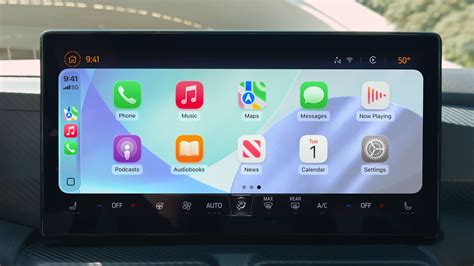
„Profo“ patarimai:
- Navigacijai naudokite „Apple Maps“, „Google Maps“ arba „Waze“ - visos jos puikiai veikia su „CarPlay“.
- Muzikai rinkitės „Apple Music“, „Spotify“ ar kitas mėgstamas programėles.
- Skambučius ir žinutes valdykite balsu per „Siri“ - taip vairavimas bus saugesnis, nes nereikės liesti telefono.
Kodėl negaliu prisijungti prie belaidžio „CarPlay“?
- Atidarykite „Bluetooth“ puslapį savo „iPhone“ ir spustelėkite šauktuko ženklą (exclamatory mark) ant jungties prie mūsų grotuvo, patikrinkite, ar „Bluetooth“ turi „CarPlay“ parinktį jungčiai. Taip pat įjunkite „Siri“ savo „iPhone“.
- Patikrinkite, ar prijungėte „WIFI“ ir „Bluetooth“ antenos kabelį (10 kontaktų) prie mūsų grotuvo, kaip parodyta žemiau esančiame paveikslėlyje. Kadangi belaidis „CarPlay“ ir „Android Auto“ naudoja „WIFI“ ir karštąjį tašką (hotspot) vaizdo ir garso perdavimui, tai reikalauja gero „WIFI“ signalo.
- Jei nepriklauso „CarPlay“ parinktis jungčiai, atlikite šiuos veiksmus: A. Atidarykite savo „iPhone“ „Bluetooth“ ir pamirškite jungtį su mūsų grotuvu. B. Atidarykite „Bluetooth“ puslapį mūsų grotuve ir ištrinkite visas jungtis. C. Vėl prijunkite „Bluetooth“ ir sutikite su visais reikalavimais savo „iPhone“, kaip parodyta žemiau esančiuose paveikslėliuose.
- Kai kuriais atvejais, jei jūsų „iPhone“ yra per daug „Bluetooth“ jungčių arba „CarPlay“ jungčių, „Use CarPlay“ parinktis gali nepasirodyti. Tokiu atveju turite pamiršti kitas „Bluetooth“ jungtis savo „iPhone“ ir taip pat pamiršti automobilius „CarPlay“ sekdami šiuos veiksmus: Settings -> General -> CarPlay -> MY CAR -> Forget this Car. Prašome peržiūrėti žemiau esančius paveikslėlius.
- Pabaigus, prašome perbraukti pagrindinį meniu žemyn ir spustelėti „Reboot“, kad paleistumėte mūsų radijo grotuvą iš naujo, tada prijunkite „Bluetooth“, ir tai leis prisijungti prie „CarPlay“.
Keletas patarimų dėl „CarPlay“:
- Įjunkite „Wlan“ ir „Bluetooth“ savo „iPhone“, ir nesijunkite prie kito įrenginio per „iPhone“ „Wlan“, kad užtikrintumėte greitą „CarPlay“ prisijungimą.
- Belaidis „CarPlay“ užims mūsų grotuvo ir jūsų „iPhone“ „WiFi“ kanalą, todėl po „CarPlay“ prisijungimo nebus galima naudotis internetu per „WiFi“. Galite naudoti 4G internetą, jei jūsų grotuvas palaiko 4G funkciją.
- Jei norite tik prijungti savo „iPhone“ prie „Bluetooth“ ir naudoti „WiFi“ savo telefono karštąjį tašką, galite išjungti automatinį „CarPlay“ prijungimą, prašome peržiūrėti žemiau esantį paveikslėlį.
Žingsnis po Žingsnio Instrukcija: „Android Auto“ Pajungimas
Ši instrukcija skirta „Android Auto“ pajungimui. Prieš pradedant, įsitikinkite, kad jūsų automobilio multimedijos sistema palaiko „Android Auto“, o jūsų telefone įdiegta naujausia „Android Auto“ versija.
Patikrinkite Suderinamumą
Įsitikinkite, kad jūsų automobilis ir telefonas palaiko „Android Auto“. Informaciją apie suderinamumą galite rasti automobilio gamintojo tinklalapyje arba „Android Auto“ svetainėje.
Įdiekite „Android Auto“ Programėlę
Jei jūsų telefone dar nėra įdiegta „Android Auto“ programėlė, atsisiųskite ją iš „Google Play Store“. Kai kuriuose telefonuose ji jau būna įdiegta iš anksto.
Prijunkite Telefoną prie Automobilio
Prijunkite telefoną prie automobilio multimedijos sistemos per USB laidą. Kai kuriuose automobiliuose „Android Auto“ gali būti palaikomas ir per „Bluetooth“, bet USB jungtis dažniausiai yra patikimesnė.
Sekite Instrukcijas Ekrane
Automobilio multimedijos sistemos ekrane turėtų pasirodyti instrukcijos, kaip įjungti „Android Auto“. Sekite jas, kad užbaigtumėte pajungimą.
Suteikite Leidimus
„Android Auto“ paprašys jūsų suteikti leidimus naudotis telefono funkcijomis, tokiomis kaip kontaktai, mikrofonas ir GPS. Suteikite šiuos leidimus, kad galėtumėte pilnai naudotis „Android Auto“ funkcijomis.
Kaip prijungti belaidį „Android Auto“ sąrankos vadovą ir išsamią informaciją
Alternatyvūs Pajungimo Būdai ir Adapteriai
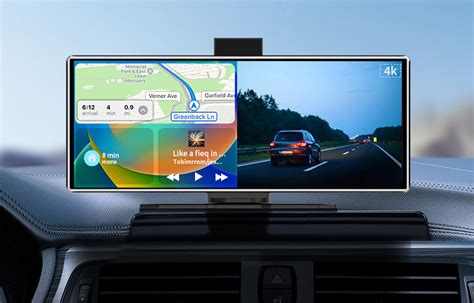
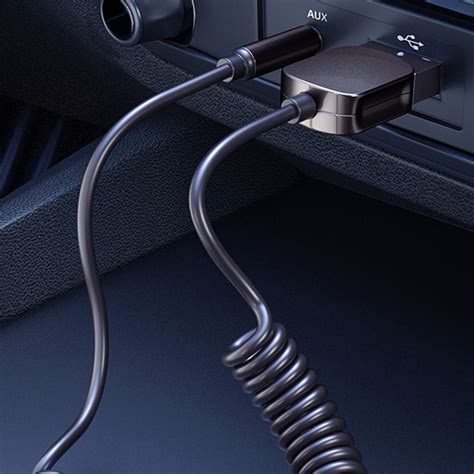
Jei jūsų automobilio multimedijos sistema nepalaiko „Android Auto“ arba „Apple CarPlay“, yra keletas alternatyvių būdų, kaip prijungti telefoną prie automobilio. Vienas iš jų - naudoti specialius adapterius, kurie leidžia įjungti šias funkcijas senesniuose automobiliuose. Šie adapteriai paprastai jungiami per USB arba AUX jungtį ir imituoja „Android Auto“ arba „Apple CarPlay“ sąsają.
Kitas būdas - naudoti automobilinius radijo imtuvus su integruotu „Android Auto“ arba „Apple CarPlay“ palaikymu. Tokie radijo imtuvai leidžia atnaujinti automobilio multimedijos sistemą ir gauti visas šias funkcijas be jokių adapterių.
Išvados
Automobilio multimedijos pajungimas yra puikus būdas pagerinti vairavimo patirtį ir padidinti saugumą kelyje. Nesvarbu, ar naudojate „Bluetooth“, USB, AUX, „Android Auto“ ar „Apple CarPlay“, svarbiausia yra pasirinkti tinkamą būdą ir tinkamai sukonfigūruoti įrenginius. Jei susiduriate su problemomis, nebijokite kreiptis į pagalbos centrą arba automobilių servisą.
Papildoma Informacija:
- Saugumas Vairuojant: Visada atkreipkite dėmesį į kelią ir venkite blaškymosi naudojantis telefono funkcijomis vairuojant.
- Programėlės Automobiliams: Ieškokite programėlių, kurios yra optimizuotos naudojimui automobilyje, tokių kaip muzikos transliacijos, navigacijos ir podcast'ų programėlės.
- Atnaujinimai: Reguliariai atnaujinkite savo telefono operacinę sistemą ir „Android Auto“ programėlę, kad užtikrintumėte geriausią veikimą ir saugumą.