Jūsų TomTom GO 740 navigacijos prietaisas yra galingas įrankis, padedantis keliauti. Šiame vadove bus apžvelgti pagrindiniai jo funkcionalumai, sąranka ir naudojimas, įskaitant svarbią informaciją apie kabelius ir priedus.
Turinys
Suprasti, kas yra jūsų TomTom GO 740 komplekte, yra pirmas žingsnis norint jį efektyviai naudoti.
Kas yra dėžutėje
- TomTom GO prietaisas
- Siurbtukas su lipduku prietaiso laikikliui
- Namų dokas (Home Dock)
- USB automobilinis įkroviklis
- Dokumentacijos paketas
- Micro SD kortelės lizdas
Prietaiso nustatymui reikės atsakyti į kelis klausimus palietus ekraną.
Prietaiso įjungimas ir įkrovimas
Jei jūsų TomTom GO navigacijos prietaisas neįsijungia arba nereaguoja į lietimą, pirmiausia patikrinkite, ar baterija tinkamai įkrauta. Norėdami įkrauti bateriją, prijunkite prietaisą prie automobilinio įkroviklio.
Namų dokas (Home Dock) naudojamas įkrauti jūsų TomTom GO, kai jis nėra automobilyje, ir prijungti GO prie kompiuterio. Prijungus prie kompiuterio, galite naudoti TomTom HOME savo GO valdyti.

Montavimo sprendimai
Galite pritvirtinti siurbtuką prie priekinio stiklo, šoninio lango arba naudoti lipduką prietaiso laikikliui pritvirtinti prie prietaisų skydelio. TomTom taip pat siūlo alternatyvius tvirtinimo sprendimus jūsų TomTom prietaisui. Daugiau informacijos apie prietaisų skydelio laikiklius ir alternatyvius tvirtinimo sprendimus rasite www.tomtom.com/accessories.
Saugos nustatymai
Saugos nuostatos apima, pavyzdžiui, šias parinktis:
- Daugumos meniu parinkčių rodymas vairuojant
- Saugos priminimų rodymas
- Įspėjimas, kai viršijamas leistinas greitis
Taip pat galite saugiau vairuoti naudodami balso komandas, kad valdytumėte savo TomTom GO.
Pirmosios kelionės planavimas
Maršruto planavimas su jūsų TomTom GO navigacijos prietaisu yra lengvas. Norėdami suplanuoti maršrutą, atlikite toliau nurodytus veiksmus.
Svarbu: Dėl saugumo priežasčių visada turėtumėte suplanuoti maršrutą prieš pradėdami kelionę.
Tikslų nustatymas
- Gatvės sankryža - palieskite šį mygtuką, kad nustatytumėte savo tikslą kaip dviejų gatvių susitikimo vietą.
- Sakytas adresas - palieskite šį mygtuką, kad nustatytumėte tikslą, tardami adresą savo navigacijos prietaisui. Šiame pavyzdyje įvesime tikslų adresą.
- Platuma Ilguma - palieskite šį mygtuką, kad naršytumėte naudodami platumos ir ilgumos reikšmes.
- TomTom Buddy - palieskite šį mygtuką, kad naršytumėte iki paskutinės žinomos TomTom Buddy pozicijos. Nepamirškite, kad Buddy gali judėti prieš jums jį pasiekus.
Atvykimo laikai
Planuodami maršrutą, jūsų TomTom GO paklaus, ar jums reikia atvykti tam tikru laiku. Palieskite TAIP, kad įvestumėte pageidaujamą atvykimo laiką.
Pažangi eismo juostų pagalba (Advanced Lane Guidance)
Jūsų TomTom GO padeda pasiruošti išvažiavimams iš greitkelių ir sankryžoms, rodydamas, kurioje eismo juostoje turėtumėte būti. Pastaba: ši informacija ne visada pasiekiama visose sankryžose ar šalyse.
Alternatyvių maršrutų paieška
Suplanavę maršrutą, galite norėti jį pakeisti, nekeisdami tikslo. Kodėl keisti maršrutą? Galbūt dėl šių priežasčių:
- Matote kelio uždarymą ar spūstį priešais jus.
- ...
Palieskite šį mygtuką, kad perskaičiuotumėte maršrutą taip, jog jis kuo labiau išvengtų eismo problemų. Jūsų GO patikrins, ar jūsų maršrute yra kokių nors eismo problemų, ir apskaičiuos geriausią maršrutą, kad jų išvengtumėte. Pastaba: šis mygtukas pasiekiamas tik su aktyvuota TomTom Traffic paslauga.
Balso atpažinimas
Užuot bakstelėję ekraną, kad valdytumėte savo TomTom GO, dabar galite duoti komandas balsu. Pavyzdžiui, norėdami padidinti garsumą savo GO, galite pasakyti „Padidinti garsumą“. Svarbu: norint naudoti balso atpažinimą, jūsų TomTom GO turi būti įdiegtas kompiuterio balsas.
Kai kurioms frazėms jūsų GO visada pakartos komandą, o tada paklaus, ar komanda buvo teisingai atpažinta. Jei komanda teisinga, pasakykite „Taip“. Jei komanda neteisinga, pasakykite „Ne“, o kai būsite paraginti, pakartokite komandą po pyptelėjimo.

Dabar galite įvesti adresą naudodami kalbą. Arba galite paliesti ekraną, kad pradėtumėte planuoti kelionę, tada palieskite „Sakytas adresas“ (dialogas) arba „Sakytas adresas“, kad pradėtumėte įvesti adresą balsu.
Sakykite miesto pavadinimą. Kai pasakysite miesto pavadinimą, jums bus parodytas šešių pavadinimų, atitinkančių tai, ką pasakėte, sąrašas. Skaičiai turėtų būti tariami normaliai. Pavyzdžiui, skaičių 357 ištartumėte kaip vieną ištisinį sakinį: „Trys šimtai penkiasdešimt septyni“. Jei skaičius rodomas neteisingai, pasakykite „Atgal“ arba „Ne“, arba palieskite klavišą „Backspace“. Tada pasakykite skaičių dar kartą. Patarimas: Jei pasakote „Atgal“...
Galite naudoti kalbą, kad įvestumėte tikslus ten, kur matote šį mygtuką. Galite naudoti kalbą, kad įvestumėte šių tipų tikslus:
- Miesto centras - norėdami pasakyti miesto centrą, palieskite klaviatūros apačioje esantį kalbos mygtuką.
Žemėlapio naršymas
Norėdami peržiūrėti žemėlapį taip, kaip žiūrėtumėte tradicinį popierinį žemėlapį, pagrindiniame meniu palieskite „Naršyti žemėlapį“. Žemėlapį galite judinti liesdami ekraną ir perkeldami pirštą per ekraną.
- Vaizdai
- Pavadinimai
- Koordinačių
TomTom Map Share
Su TomTom Map Share galite taisyti savo žemėlapio klaidas ir dalintis tomis pataisomis su kitais TomTom Map Share bendruomenės nariais, taip pat gauti kitų pataisymus. Jei radote gatvę, kuri neseniai buvo uždaryta eismui, bet anksčiau buvo atidaryta, galite naudoti Map Share, kad pataisytumėte savo žemėlapį ir pasidalintumėte pataisymu su kitais Map Share nariais.
Įveskite pataisymą arba pataisymo patvirtinimą dabar.
Gavę naujausius žemėlapio naujinius, kai prijungsite savo TomTom GO prie kompiuterio, TomTom HOME automatiškai atsisiųs visus galimus žemėlapio pataisymus ir nusiųs jūsų padarytus pakeitimus į Map Share bendruomenę.
Norėdami pranešti apie pakeitimą, palieskite mygtuką „Pranešti“, ir jūsų GO išsaugos jūsų dabartinę vietą. Tada galėsite nusiųsti pataisymą į TomTom Map Share, kai baigsite kelionę.
- Patikimi šaltiniai - priimkite TomTom ir patikimų vartotojų, patvirtintų TomTom, padarytus pakeitimus.
- Daugelis vartotojų - priimkite TomTom, patikimų vartotojų, patvirtintų TomTom, ir daugelio Map Share bendruomenės narių padarytus pakeitimus.
Palieskite vieną iš krypties mygtukų, kad užblokuotumėte arba atblokuotumėte eismo srautą ta kryptimi. Palieskite „Atlikta“. Kitą kartą prisijungę prie TomTom HOME, jūsų pataisymai bus bendrinami su TomTom Map Share bendruomene.
Palieskite šį mygtuką, kad pataisytumėte vienpusės gatvės eismo kryptį, kai eismo kryptis skiriasi nuo jūsų žemėlapyje rodomos krypties.
Palieskite šį mygtuką, kad pakeistumėte gatvės pavadinimą savo žemėlapyje. Pavyzdžiui, norėdami pervadinti gatvę netoli jūsų dabartinės vietos:
- Palieskite „Redaguoti gatvės pavadinimą“.
- Palieskite „Netoli jūsų“.
- Pasirinkite gatvę arba gatvės dalį, kurią norite pataisyti, paliesdami ją žemėlapyje.
Perkelti POI žemėlapyje. Palieskite šį mygtuką, kad praneštumėte apie kitų tipų pataisymus. Šie pataisymai nebus iškart taikomi jūsų žemėlapiui. Jūsų TomTom GO siunčia specialų pranešimą į TomTom Map Share. Galite pranešti apie trūkstamas gatves, klaidų greitkelio įvažiavimuose ir išvažiavimuose bei trūkstamus žiedines sankryžas.
Garsai ir balsai
Jūsų TomTom GO atkuria šiuos garsus:
- Sakytos instrukcijos
- Laisvų rankų skambučiai
- Įspėjimai
- Muzika
Garsumo lygio keitimas
Garsumą galite keisti trimis būdais:
- Vairavimo vaizdo apačioje kairėje palieskite apatinį kairįjį kampą. Paskutinė sakyta instrukcija pakartojama, ir parodomas garsumo lygis.
- Palieskite „Keisti nuostatas“ pagrindiniame meniu.
- Palieskite „Garso nuostatos“, tada pasirinkite informaciją, kurią turėtų perskaityti jūsų pasirinktas kompiuterio balsas.
Vidinis ir išorinis garsiakalbiai
Jūsų TomTom GO turi aukštos kokybės garsiakalbį. Jis naudojamas visiems jūsų GO garsams atkurti, nebent pasirinksite kai kuriuos garsus atkurti per išorinius garsiakalbius.
- Išorinės Bluetooth® Hi-Fi ausinės arba garsiakalbiai
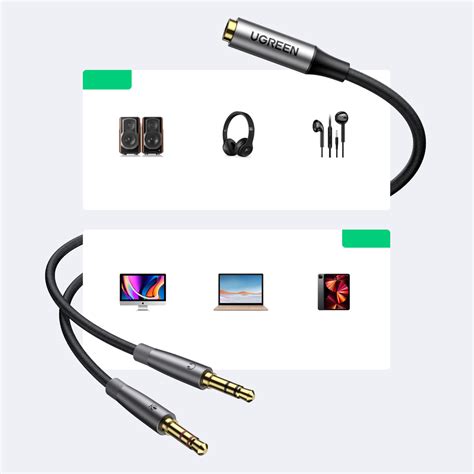
- Naudojant garso kabelį.
- Muzika
- Jūsų GO esantis garsiakalbis
- Išorinės Bluetooth® Hi-Fi ausinės arba garsiakalbiai
- Naudojant garso kabelį.
- Telefono skambučiai
- Jūsų GO esantis garsiakalbis
Pastaba: Jei norite naudoti garso kabelį, kaip priedą galima įsigyti siurbtuką su garso jungtimi.
Paslėpti mygtukai ir funkcijos
Kai pirmą kartą pradedate naudoti savo TomTom GO, visi mygtukai rodomi meniu. Mygtukai, skirti pažangesnėms funkcijoms, gali būti paslėpti. Tai naudinga parinktis, nes greičiausiai tam tikrų funkcijų nenaudosite labai dažnai. Jei pasirinksite vieną ar daugiau įspėjimų, taip pat būsite paprašyti pasirinkti garsą, kuris bus atkuriamas, kai pasirodys įspėjimas. Pasirinkite, ar jūsų TomTom GO turėtų įspėti jus, kuria kelio puse važiuoti.
Įrašyti balsą - palieskite šį mygtuką, kad įrašytumėte savo balsą, kurį naudos jūsų TomTom. Procedūra trunka apie penkiolika minučių, per kurias pasakysite visas komandas, kurias naudoja jūsų TomTom GO. Nuostatų meniu palieskite „Balso nuostatos“, tada palieskite „Įrašyti balsą“ ir vadovaukitės balso įrašymo instrukcijomis.
Garso nuostatos - palieskite šį mygtuką, kad pakeistumėte garsumą. Šis nustatymas nekeičia radijo, CD ar iš „iPod®“ ar USB laikmenos leidžiamos muzikos garsumo.
Ar mano GO gali keisti garsumą priklausomai nuo triukšmo automobilyje? Pasirinkite „Sieti garsumą su triukšmo lygiu“, ir jūsų GO pakeis garsumą pagal foninį triukšmą.
Žemėlapių valdymas
Atsisiųsti nemokamus žemėlapio pataisymus - palieskite šį mygtuką, kad atsisiųstumėte žemėlapio pataisymus, teikiamus kaip Map Share paslaugos dalį. Naudokite TomTom HOME, kad sukurtumėte atsargines kopijas, atsisiųstumėte, pridėtumėte ir ištrintumėte žemėlapius iš savo navigacijos prietaiso.
Lankytinos vietos (POI)
Lankytinos vietos (POI) yra naudingos vietos žemėlapyje. Štai keletas lankytinų vietų pavyzdžių:
- Restoranai
- Viešbučiai
- Muziejai
- Parkavimo garažai
- Degalinės
Pastaba: Galite pranešti apie trūkstamas POI arba redaguoti esamas POI naudodami Map Share ir dalintis savo pataisymais su Map Share bendruomene.
Pasirinkite POI kategoriją, į kurią norite pridėti POI. Pasirinkite POI vietą iš žemiau pateikto sąrašo.
Palieskite šį mygtuką, kad naudotumėte TomTom Local Search su „Google“ paieška, kad padėtų jums rasti parduotuves ir verslo įmones jūsų dabartinėje vietoje ir aplink ją.
Palieskite šį mygtuką, kad sukurtumėte POI iš dabartinės TomTom Buddy pozicijos.
Palieskite šį mygtuką, kad pasirinktumėte paskutinę įrašytą poziciją kaip savo tikslą. Tai gali būti naudinga, jei jūsų GO negali palaikyti stipraus GPS signalo, pavyzdžiui, važiuojant per ilgą tunelį.
Pasirinktos POI bus rodomos kaip simboliai žemėlapyje.
Kaip nustatyti įspėjimus POI?
- Palieskite ekraną, kad atidarytumėte pagrindinį meniu.
- Palieskite „Keisti nuostatas“.
- Palieskite „Valdyti POI“.
Pastaba: mygtukas „Valdyti POI“ pasiekiamas tik tada, kai rodomi visi meniu mygtukai. Norėdami parodyti visus meniu mygtukus, meniu „Nuostatos“ palieskite „Rodyti VISUS meniu mygtukus“.
Pavyzdžiui, galite sukurti POI kategoriją „Mėgstamiausi restoranai“. Su kiekviena POI išsaugokite jų telefono numerį, kad galėtumėte juos paskambinti ir rezervuoti staliuką.
Kelionės planavimas (Itinerary Planning)
Kas yra kelionės planas? Kelionės planas yra kelionės planas, apimantis daugiau nei vieną vietą...
tags: #navigacijos #kabelis #tomtom #go #740