Nešiojamasis kompiuteris nebėra elitinis įrenginys, kurį sau gali leisti nedaugelis vartotojų. Kaip ir išmanusis telefonas, nešiojamasis kompiuteris tapo nepakeičiamu kasdienio gyvenimo papildymu. Vis dažnesnis naudojimasis įrenginiais daro neigiamą poveikį energijos vartojimo efektyvumui. Akumuliatoriai yra eksploatacinės medžiagos, kurių likęs tarnavimo laikas trumpėja bėgant laikui.
Samsung akumuliatoriai pasižymi dideliu našumu, tačiau nėra sunaikinami. Laikui bėgant jie taip pat pradės turėti negalią, o tai reiškia, kad jūsų įranga yra patogi ir efektyvi. Našumas gali sumažėti, todėl gali prireikti akumuliatoriaus patikrinimo ar pakeitimo.
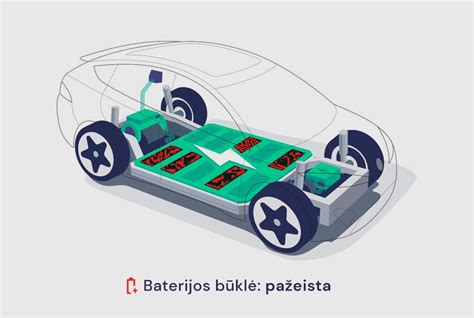
Jei jūsų „Samsung“ įrenginyje matyti akumuliatoriaus baterijos pažeidimo arba sumažėjusio našumo požymių, gali būti laikas jį patikrinti arba pakeisti „Samsung“ techninės priežiūros centre. Tačiau šiuos simptomus taip pat gali sukelti foninės programėlės arba per didelė sistemos apkrova. Norint tiksliai nustatyti priežastį, rekomenduojame apsilankyti „Samsung“ techninės priežiūros centre, kad būtų atlikta profesionali patikra.
Akumuliatoriaus priežiūra ir naudojimas
Norint užtikrinti ilgalaikį ir efektyvų akumuliatoriaus veikimą, svarbu tinkamai jį prižiūrėti ir naudoti.
Rekomendacijos naudojimui:
- Naudokite gaminį rekomenduojamame temperatūros diapazone (nuo 10 iki 35 °C). Jei akumuliatorius yra nuolat kraunamas arba gaminys yra naudojamas esant ekstremalioms temperatūroms, akumuliatorius gali susidėvėti greičiau.
- Nedėkite gaminio šalia atviros liepsnos (pvz., židinio, viryklės), į įkaitusių virtuvės prietaisų vidų ar šalia aukšto slėgio indų (pvz., greitpuodžių).
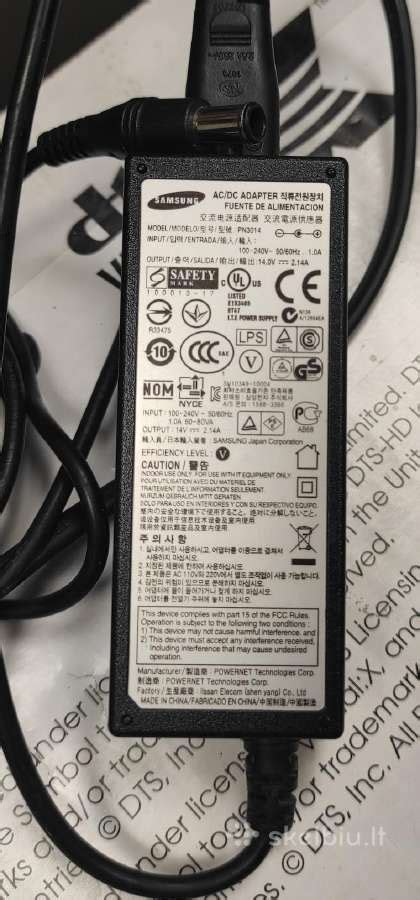
- Visada naudokite originalų „Samsung“ maitinimo adapterį. Nesertifikuotų maitinimo adapterių naudojimas gali pažeisti akumuliatorių ir sukelti problemų.
- Visada naudokite maitinimo laidą, kuris atitinka specifikacijas. Naudodami maitinimo laidą, kuris neatitinka specifikacijų, galite pažeisti įkrovimo gnybtus.
- Tinkamai prijunkite maitinimo adapterį. Neteisingai prijungę maitinimo adapterį, galite sugadinti gaminį.
- Įkrovę akumuliatorių iki 100 %, atjunkite jį nuo maitinimo adapterio. Jei maitinimo adapterį paliksite prijungtą per ilgai, akumuliatorius gali išsiplėsti (išsipūsti).
- Įkrovimas tuo metu, kai akumuliatorių veikia drėgmė, gali sukelti įkrovimo gnybtų koroziją ir pažeisti gaminį.
- Saugokite gaminį nuo stiprių smūgių, pavyzdžiui, jo nenumeskite ir nepradurkite. Tai gali sutrumpinti akumuliatoriaus veikimo laiką ir sukelti pažeidimų ar gedimų.
- Neardykite akumuliatoriaus ir nenaudokite jo kitiems įrenginiams.
Jei „Galaxy Book“ ilgai laikomas su neįkrautu akumuliatoriumi, akumuliatorius gali greičiau pasenti arba pernelyg išsikrauti. Prieš naudodami „Galaxy Book“ pirmą kartą nuo įsigijimo, visiškai įkraukite akumuliatorių naudodami pridėtą maitinimo adapterį ir maitinimo laidą. Tinkamai išjungę „Galaxy Book“, prieš padėdami jį sandėliuoti, atjunkite maitinimo adapterį.
Akumuliatoriaus būklės tikrinimas
Laikui bėgant ličio jonų akumuliatoriai gali palaipsniui prarasti savo našumą. Toliau pateikti pokyčiai yra keli požymiai, rodantys, kad akumuliatoriaus tarnavimo laikas gali artėti prie pabaigos:
- Akumuliatoriaus talpa ėmė greitai mažėti.
- Nepakanka galios, net jei ekrane rodomas aukštas įkrovos lygis.
- Įrenginys dažnai netikėtai išsijungia.
- Akumuliatoriaus veikimo trukmė drastiškai sutrumpėjo.
Jei įtariate, kad problema yra susijusi su pačiu akumuliatoriumi, galite patikrinti jo būklę. Prieš perkant naują įrenginį, visada verta žiūrėti ne tik į gamintojo pateikiamą pradinį pajėgumą („Design capacity“), bet ir į jo dabartinę vertę („Total capacity“ arba „Full charge capacity“). Kuo didesnis skirtumas tarp jų, tuo stipresnis baterijos nusidėvėjimas, tuo dažniau ją reikės krauti.
Kaip patikrinti nešiojamojo kompiuterio bateriją su „Windows“ operacine sistema:
- Įveskite sistemos paieškoje „komandinė eilutė“.
- Dešiniuoju pelės klavišu spustelėkite rastą įrankį ir paleiskite jį administratoriaus teisėmis.
- Atsidariusiame lange veskite komandą „powercfg /batteryreport“, tuomet paspauskite „Enter“.
- Po kelių sekundžių „Windows“ išsaugos akumuliatoriaus būsenos ataskaitą aplanke C:\Windows\system32.
- Suraskite jame failą pavadinimu „battery-report.html“ ir atidarykite jį bet kuria naršykle.
- Slinkite žemyn į skyrių „Įdiegtos baterijos“ (Installed batteries) - čia turėtumėte pamatyti „Design capacity“ ir visą įkrovos galią „Full charge capacity“.
Jei ataskaitoje nerandate reikiamos informacijos, galite ją pamatyti naudodami nemokamas trečiųjų šalių programas, pvz. „BatteryInfoView“ ar „BatteryCare“. Pirmoje programoje parodoma „Design capacity“ ir „Full charge capacity“ („Visiškas įkrovimas“) meniu punkte „Pradėti“, antroje programoje - tiesiog užtenka spustelėti „Išsami informacija“.
Kaip patikrinti „MacBook“ bateriją:
Vienas iš paprasčiausių būdų, kaip sužinoti „MacBook“ baterijos būseną, yra nemokama programa „coconutBattery“. Visi būtini tikrinimo duomenys, įskaitant „Design capacity“ ir „Full charge capacity“, rodomi iškart po programos paleidimo. Be to, programa gali parodyti analoginę informaciją apie „iOS“ įrenginius, kurie prijungti prie kompiuterio.
Kaip patikrinti „Android“ įrenginio bateriją:
Visą reikalingą informaciją galite peržiūrėti nemokamoje „AccuBattery“ programoje. Rodikliai „Design capacity“ ir „Full charge“ yra rodomi skyreliuose „Įkrovimas“ ir „Sveikata“.
Kaip patikrinti „iPhone“ ar „iPad“ bateriją:
Į „iOS“ 11.3 „Apple“ pridėjo funkciją, rodančią baterijos būklę. Būtiną informaciją rasite „Nustatymuose“ → „Baterija“ → „Baterijos būklė“. Čia galite pamatyti rodiklį „Maksimalus pajėgumas“, kuriame rodoma maksimali akumuliatoriaus talpos būklė procentais.
Akumuliatoriaus apsaugos režimas „Galaxy Book“
Akumuliatoriaus apsaugos režimas yra „Samsung“ funkcija, kuri apsaugo jūsų „Galaxy Book“ akumuliatorių, apribodama maksimalų įkrovimo lygį. Tai padeda apsaugoti akumuliatorių ir išlaikyti jo veikimo trukmę, kai jis prijungtas prie kintamosios srovės adapterio ilgesnį laiką, pvz., biure.
Kaip įjungti Akumuliatoriaus apsaugos režimą:
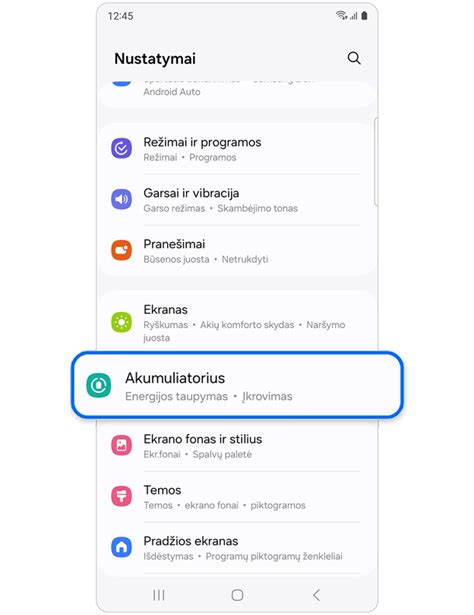
- Atidarykite „Samsung nustatymai“ ir bakstelėkite „Akumuliatorius ir veikimas“.
- Bakstelėkite jungiklį, kad įjungtumėte.
Kai įjungtas akumuliatoriaus apsaugos režimas, ant akumuliatoriaus piktogramos bus rodomas širdelės simbolis. (Taikoma „Galaxy Book3“ ir vėlesniems modeliams).
Akumuliatoriaus keitimas
Vidutiniškai „Samsung“ įrenginio akumuliatoriaus keitimas gali užtrukti apie tris dienas. Prieš keisdami akumuliatorių, turite pasiruošti. Pirmiausia sukurkite visų duomenų, esančių jūsų „Samsung“ įrenginyje, atsarginę kopiją, kad išvengtumėte netikėto duomenų praradimo remonto metu.
Įsigiję naują akumuliatorių, galėsite atgauti visišką mobilumą ir mėgautis didesniu komfortu darbe ar daugialypės terpės pramogomis. Specialios „Samsung“ baterijos, taip pat profesionalios pakaitinės baterijos leidžia greitai įkvėpti jūsų įrenginiui naują gyvybę ir pasiekti daugialypių pranašumų.
„Battery Empire“ suteikia 12 mėnesių garantiją kiekvienai „Samsung“ nešiojamam kompiuteriui įsigytam akumuliatoriui ir jo atsarginei daliai. Pirkdamas naują bateriją, vartotojas įgyja daugiau veiksmų laisvės kasdieniame gyvenime, nesijaudindamas apie sugedusį įrenginį.
Enable this mode to save battery on samsung
„Samsung“ nešiojamųjų kompiuterių baterijos užtikrina greitą srovės šuolį. Tai padidins kasdienio mobiliųjų įrenginių naudojimo kokybę ir patogumą. Jei patys pakeisite akumuliatorių, taip pat galite sutaupyti priežiūros išlaidų ir poreikio išimti iš nešiojamojo kompiuterio ilgesniam laikui.
Jei įrenginys dažnai netikėtai išsijungia, akumuliatoriaus veikimo trukmė drastiškai sutrumpėjo ar susidūrėte su kitomis akumuliatoriaus problemomis, kreipkitės pagalbos į artimiausią „Samsung“ techninės priežiūros centrą.
tags: #samsung #kompiuteriu #akumuliatoriai