Kuriant didelius rašto darbus „Microsoft Word“ programa, dažnai jiems reikalingas turinys. Daryti turinį be rašymo nepatogu, nes dokumentas po to bus taisomas ir skyrių puslapiai gali keistis. Automatinis turinys „Word“ dokumente padeda greičiau orientuotis, surasti reikiamus skyrius ir padaro dokumentą profesionalesnį. Jis ypač naudingas rašant ataskaitas, kursinius darbus, disertacijas, knygas ar straipsnius. Šiame straipsnyje parodysiu, kaip greitai ir paprastai susikurti automatinį turinį „Word“ dokumente.
Kodėl automatinis turinys svarbus?
Automatinis turinys padeda:
- Skaitytojams greičiau surasti svarbią informaciją dokumente.
- Tvarkyti dokumento turinį.
- Atnaujinti puslapių numerius, atsiradus pokyčiams.
- Sukurti profesionalią dokumento išvaizdą.
Automatinis turinys „Word“ dokumente padeda greičiau surasti informaciją, daro dokumentą aiškesnį ir profesionalesnį.
Žingsnis po žingsnio: kaip „Word“ dokumente sukurti automatinį turinį?
Jei nori greitai ir be rūpesčių „Word“ dokumente sugeneruoti automatinį turinį, sek šiomis instrukcijomis:
1. Sutvarkyk dokumento antraštes
Pirmiausia pasirūpink, kad dokumente kiekvienos dalies pavadinimas turėtų tinkamą antraštės stilių (Heading 1, Heading 2, Heading 3…). „Word“ pagal šiuos stilius sukurs turinį.
Jei po to dokumente pasikeičia skyrių puslapiai arba pavadinimai, paspauskite „Update TOC” (atnaujinti turinį) mygtuką iš įrankinės.
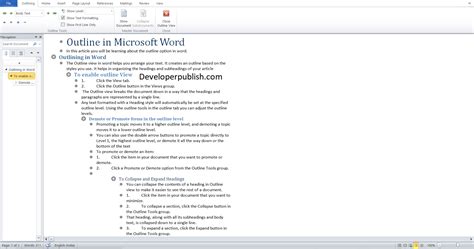
1. Pirma reikia pridėti papildomą įrankinę MS „Word“ programoje. Ji vadinama „Outlining” (apybraiža).
2. Pažymime skyriaus pavadinimą, kurį norime matyti turinyje ir šioje įrankių juostoje pasirenkame „Level 1” (pirmas lygis) ir taip visiems skyrių ar poskyrių pavadinimams.
2. Pasirink „Nuorodos“ (References)
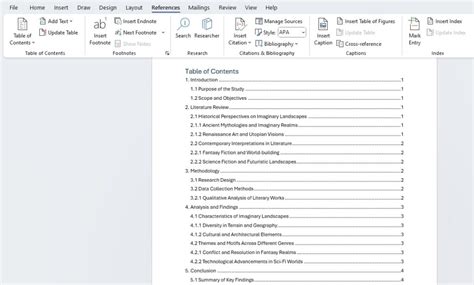
Įrankių juostoje viršuje spausk Nuorodos (References).
3. Pasirink „Turinys“ (Table of Contents)
Atsiradusiame meniu spausk Turinys (Table of Contents).
4. Pasirink stilių
„Word“ pasiūlys keletą turinio stilių. Pasirink labiausiai dokumentui tinkantį.
5. „Word“ automatiškai sugeneruos turinį
Į dokumentą bus įterptas turinys, kuriame matysi:
- Skyrių pavadinimus
- Puslapių numerius
- Antraščių hierarchiją
Programoje „Word“ sukūrę turinį, galite tinkinti jo išvaizdą. Tinkinant turinį jūsų nuostatos pritaikomos esamai lentelei. Jei jums patinka tai, ką matote, pasirinkite Gerai. Jei jums nepatinka išvaizda, tiesiog pasirinkite Atšaukti ir visi pakeitimai bus pamiršti. Naudokite parametrus, kad būtų rodomi, paslepiami ir lygiuojami puslapių numeriai, įtraukite arba keiskite tabuliacijos pradžią, nustatykite formatus ir nurodykite, kiek antraščių turi būti rodoma. Pasirinkite Modifikuoti. Pasirinkite Gerai, kad įrašytumėte keitimus.
Dažniausios klaidos ir patarimai
- Negeneruojamas turinys? Įsitikink, kad dokumente naudojami Heading stiliai (Heading 1, Heading 2…). Jei jų nėra - „Word“ neturės kuo remtis.
- Turinys neatnaujinamas? Jei dokumente atsiranda naujų skyrių arba keičiasi puslapių numeriai, turinį atnaujinsi dešiniuoju pelės klavišu paspaudęs turinyje ir pasirinkęs „Atnaujinti turinį“ (Update Table of Contents).
- Skyriai rodomi netvarkingai? Įsitikink, kad Heading stiliai dokumente naudojami nuosekliai.
Įdomi informacija (lentelėje)
| Komanda | Paskirtis |
|---|---|
| Heading 1 | Pagrindinė antraštė |
| Heading 2 | Antraštė, pavaldi Heading 1 |
| Heading 3 | Antraštė, pavaldi Heading 2 |
| Update Table of Contents | Atnaujina turinio puslapių numerius |
| Insert Table of Contents | Įterpia automatinį turinį dokumente |