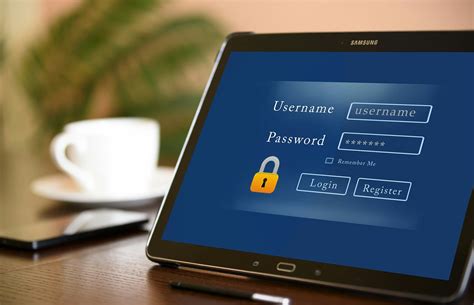
Slaptažodis yra vienas iš pagrindinių jūsų sistemos ir duomenų saugos elementų. Jis apsaugo nuo neteisėtos prieigos ir asmens duomenų praradimo, todėl yra itin svarbus. Tačiau kai kurie vartotojai nenori įvesti slaptažodžio kiekvieną kartą prisijungdami. Šiame straipsnyje aptarsime, kaip galite išjungti arba pašalinti prisijungimo slaptažodį įvairiose operacinėse sistemose.
Kodėl reikalingas slaptažodis?
Slaptažodis skirtas apsaugoti jūsų kompiuteryje esančius duomenis. Jei turite vieną paskyrą, slaptažodis apsaugo jūsų duomenis ir failus nuo neteisėtos prieigos. Jei yra keli vartotojai, kiekvienas vartotojas turi savo paskyrą ir slaptažodį, leidžiančius atskirai autentifikuoti ir apsaugoti kiekvieno vartotojo duomenis. Slaptažodžiai ypač svarbūs, kai kalbama apie kompiuterius, kurie naudojami įmonės tinkluose. Tokiose situacijose slaptažodžiai autentifikuoja vartotojus ir leidžia jiems kontroliuoti prieigą prie įvairių tinklo išteklių ir duomenų.
Svarbu, kad vartotojai pasirinktų stiprius slaptažodžius ir reguliariai juos keistų, kad padidintų savo paskyrų ir duomenų saugumą.
Kada verta apsvarstyti slaptažodžio pašalinimą?
Jei kompiuteriu naudojatės tik jūs, jis nėra pasiekiamas kitiems ir neturite jame itin svarbios informacijos, slaptažodžio naudojimas gali atrodyti nereikalingas ir net apsunkinti greitą naudojimą. Tokiu atveju galite apsvarstyti galimybę jį išjungti arba pašalinti. Tačiau jei kompiuteris yra prijungtas prie tinklo arba juo naudojasi keli žmonės, slaptažodžio atsisakyti nerekomenduojama, nes tuomet prie kompiuterio galės prisijungti bet kas ir pasiekti jame saugomus duomenis.
Kaip išjungti slaptažodį "Windows" kompiuteryje?
Dauguma žmonių nežino, kad kompiuterio pirmojo paleidimo metu nėra būtina nustatyti slaptažodį. Dažnai į šias eilutes įvedamas sugalvotas užraktas, nes dauguma žmonių nežino, kad jas galima palikti tuščias ir slaptažodžio nenustatyti. Jį galite lengvai išjungti per kompiuterio nustatymus, o tai pareikalaus tik kelių minučių jūsų dėmesio.
Metodas 1: Per vartotojo paskyros nustatymus
Jei naudojate „Windows“ kompiuterį, slaptažodį galite išjungti per prisijungimo parinktis:
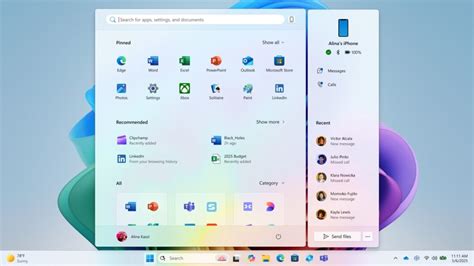
- Spustelėkite mygtuką „Pradėti“ (angl. Start) ir pasirinkite „Nustatymai“ (Settings).
- Kairėje pusėje pasirinkite „Abonementai“ (Accounts), tada „Prisijungimo parinktys“ (Sign-in options).
- Pasirinkite „Slaptažodis“ (Password), tada „Pakeisti“ (Change).
- Įveskite dabartinį slaptažodį.
- Laukus „Naujas slaptažodis“ ir „Pakartokite slaptažodį“ palikite tuščius.
- Spustelėkite „Toliau“ arba „Išsaugoti“ (Apply/Save), kad pašalintumėte slaptažodį.
Iš naujo paleidus „Windows“, prisijungiant nebereikės įvesti slaptažodžio.
Metodas 2: Per valdymo skydelį (netplwiz)
Šis metodas leidžia automatiškai prisijungti prie kompiuterio.
- Atidarykite „Pradžia“ (Start).
- Paieškos juostoje įveskite `netplwiz` ir spustelėkite viršutinį rezultatą, kad atidarytumėte Valdymo skydo programėlę.
- Skiltyje „Vartotojai“ (Users) pasirinkite paskyrą, kurios slaptažodį norite ištrinti.
- Pažymėkite langelį „Norėdami naudoti šį kompiuterį turite įvesti vartotojo vardą ir slaptažodį“ (Users must enter a user name and password to use this computer).
- Spustelėkite „Taikyti“ (Apply).
- Patvirtinkite savo „Microsoft“ paskyros kredencialus, kad galėtumėte prisijungti automatiškai.
- Spustelėkite „Gerai“ (OK).
Atlikus šį veiksmą, slaptažodis nebus pašalintas iš paskyros, bet prisijungimas prie kompiuterio vyks automatiškai kiekvieną kartą, kai paleisite įrenginį.
Metodas 3: Naudojant vietinę paskyrą
Jei naudojate „Microsoft“ paskyrą, galite pereiti prie vietinės paskyros, kuri leidžia lengviau valdyti slaptažodį.
- Atidarykite „Nustatymai“ (Settings).
- Pasirinkite „Paskyros“ (Accounts), tada „Jūsų informacija“ (Your info).
- Skyriuje „Account Settings“ spustelėkite „Prisijunkite naudodami vietinę paskyrą“ (Sign in with a local account instead).
- Sekite instrukcijas ekrane. Norėdami pašalinti slaptažodį, laukus „Naujas slaptažodis“ ir „Pakartokite slaptažodį“ palikite tuščius.
Slaptažodžio nustatymas ir valdymas skirtingose operacinėse sistemose
Kompiuterio saugumas yra svarbus aspektas kiekvienam vartotojui. Svarbi kompiuterio apsaugos dalis yra slaptažodžio nustatymas, kuris padeda apsaugoti jūsų asmeninius ir svarbius duomenis nuo neautorizuotos prieigos. Slaptažodis yra paprasčiausias ir labiausiai paplitęs saugumo įrankis.
"Windows" operacinėje sistemoje
„Windows“ operacinės sistemos vartotojai slaptažodį gali nustatyti naudodami „Control Panel“ arba per „Settings“ meniu. Per „Control Panel“ įveskite „User Accounts“ ir pasirinkite „Change account type“. Pasirinkite paskyrą, kuriai norite nustatyti slaptažodį, tada pasirinkite „Create a password“. Įveskite norimą slaptažodį, patvirtinkite jį ir, jei norite, pridėkite pastabą, kuri padės jums atsiminti slaptažodį.
"MacOS" operacinėje sistemoje
„MacOS“ operacinės sistemos vartotojai slaptažodį gali nustatyti per „System Preferences“. Pasirinkite „Users & Groups“. Pasirinkite paskyrą, kuriai norite nustatyti slaptažodį. Tada paspauskite „Change Password“ ir įveskite norimą slaptažodį. Taip pat galite pridėti patarimą, kuris padės jums atsiminti slaptažodį.
Ar turėčiau pašalinti slaptažodį?
Slaptažodžiai naudojami siekiant padidinti saugumą ir apsaugoti jus nuo neleistinų žmonių prieigos prie jūsų kompiuterio. Prieš išjungdami slaptažodžius, verta pagalvoti, ar tikrai norite žengti šį žingsnį. Jei jūsų kompiuteris yra privatus, naudojamas tik namuose ir nesidalijamas su kitais, slaptažodį galite saugiai pašalinti. Tačiau jei tai yra įmonės kompiuteris arba juo naudojasi keli žmonės, geriau pasilikti slaptažodį, kad apsaugotumėte duomenis.
Pažengusiems vartotojams: komandinė eilutė ir registro redagavimas
Yra ir kitų, sudėtingesnių būdų pašalinti slaptažodį, tačiau jie reikalauja komandinės eilutės arba registro redagavimo įgūdžių. Šie metodai gali sukelti nepageidaujamų pasekmių, jei bus atlikti neteisingai, todėl rekomenduojami tik patyrusiems vartotojams.
Slaptažodžio šalinimas iš komandinės eilutės
Paleiskite kompiuterį saugiuoju režimu, atidarykite komandinę eilutę kaip administratorių ir įveskite komandą `net user (vartotojo vardas)`. Sistema paprašys įvesti naują slaptažodį; palikite lauką tuščią ir paspauskite Enter.
Slaptažodžio šalinimas iš registro rengyklės
Būkite itin atsargūs naudodami šį metodą. Paleiskite kompiuterį saugiuoju režimu, atidarykite registro rengyklę ir pereikite prie nurodyto kelio. Pakeiskite atitinkamas reikšmes. Bet kokie neteisingi pakeitimai gali sugadinti sistemą.
Visus šiuos veiksmus atliekate prisiimdami riziką, todėl būkite labai atsargūs!
Biometriniai duomenys ir dviejų veiksnių autentifikavimas
Be tradicinių slaptažodžių, galima naudoti ir biometrinius duomenis (piršto atspaudas, veido atpažinimas) arba dviejų veiksnių autentifikavimą. Piršto atspaudo pakeisti negalima, todėl kyla rizika, kad ateityje sukompromituoto vartotojo tapatybe gali būti pasinaudota. Dviejų veiksnių autentifikavimas, kai naudojamas slaptažodis ir papildomas patvirtinimas (pvz., SMS kodas), žymiai padidina saugumą.
Ekspertai rekomenduoja naudoti dviejų veiksnių autentifikavimą visada, kai tik yra galimybė, įskaitant ir asmeninius socialinių tinklų profilius, el. paštą.
Geras slaptažodis: ilgas ir sudėtingas
Geras slaptažodis turėtų būti ilgas (mažiausiai 8 simboliai), naudoti didžiąsias ir mažąsias raides, skaičius bei simbolius. Venkite pasikartojančių sekų, lengvų žodžių ir asmeninės informacijos. Rekomenduojama susigalvoti įsimenančią frazę ir ją „papuošti“ simboliais, taip pat nenaudoti identiško slaptažodžio skirtingoms paskyroms.
Pavyzdžiui, slaptažodis „labas123“ įveikiamas per 30 sekundžių, o „Labas123“ - per 2 minutes. Tuo tarpu populiariausi lietuviški slaptažodžiai, sudaryti tik iš skaičių, pvz., „123456“, „123456789“, „123123“, yra itin nesaugūs.
| Slaptažodžio savybė | Rekomendacija |
|---|---|
| Ilgis | Mažiausiai 8 simboliai |
| Simbolių įvairovė | Didžiosios ir mažosios raidės, skaičiai, simboliai |
| Unikalumas | Nenaudoti to paties slaptažodžio skirtingoms paskyroms |
| Lengvai įsimenamas | Naudoti frazes, kurias lengva atsiminti |
| Apsauga nuo atspėjimo | Vengti lengvų žodžių, vardų, datų |